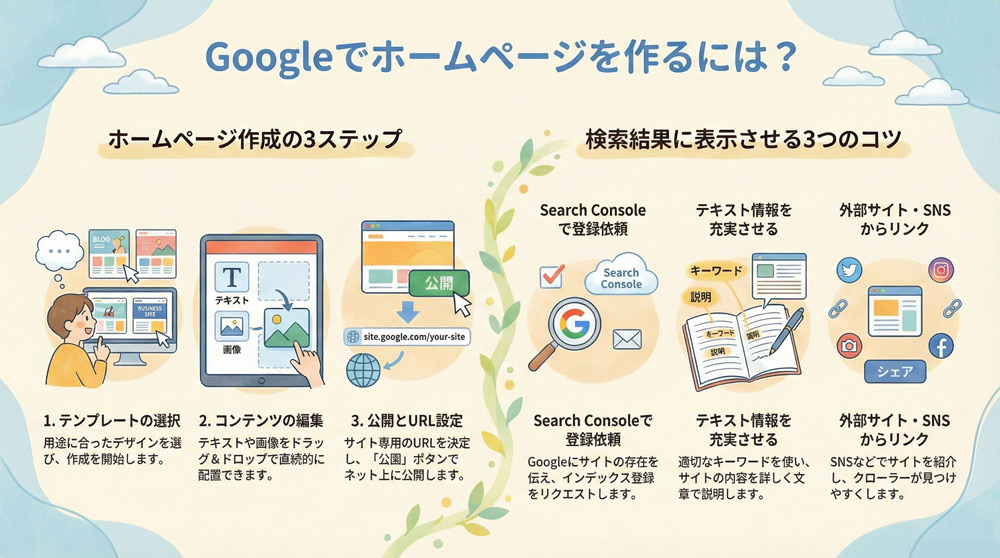
「Googleでホームページを作りたいけれど、難しくないの?」
そんな疑問をお持ちの方も多いのではないでしょうか。
かつてホームページを制作するにはHTMLやCSSといった専門知識が必要で、サーバー費用などコストもかかるのが一般的でした。
しかし、それらのハードルを同時に解決できるサービスとして登場したのが、Googleが提供する無料のホームページ作成ツール「Googleサイト」です。
この記事では、Googleサイトを使って無料で簡単にホームページを作成し、作ったサイトをGoogle検索に表示させる方法までを、初心者にもわかりやすく解説します。
専門家の視点から、基本の手順からSEOのポイントまで丁寧に説明しますので、ぜひ参考にしてください。
目次
Googleサイトとは?無料で使えるホームページ作成ツール
Googleサイトとは、Googleアカウントさえあれば誰でも利用できる無料のホームページ作成サービスです。
プログラミングの知識がなくても直感的な操作でウェブサイトを構築でき、個人用から小規模ビジネス用まで幅広く活用されています。
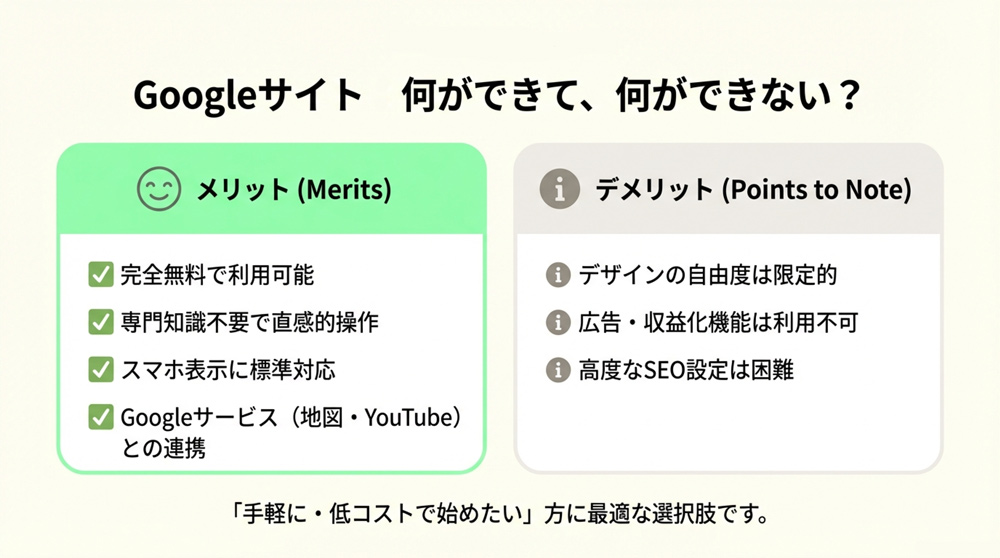
以下にGoogleサイトの主なメリットとデメリットをまとめました。
| メリット(長所) | デメリット(短所) |
|---|---|
| 完全無料で利用可能: Google Sites自体は無料で公開できます(sites.google.com のURL)。 ただし独自ドメインの接続は、利用するアカウント種別(Google Workspace など)や管理権限によって利用可否・手順が変わるため、必要に応じてWorkspaceへの移行・契約が案内されることがあります。 | HTML/CSSの直接編集が不可: サイト全体のテンプレートHTML/CSSを直接編集することはできません。 ただし、ページ内にHTML/CSS/JavaScriptを“埋め込み”として追加することは可能です。 広告・収益化コードも“埋め込み”自体は可能ですが、広告サービス側の仕様・審査・ポリシー次第で表示できない場合があるため、収益化目的ならWordPress等も検討すると安心です。 |
| 専門知識が不要: HTMLやCSSを知らなくても、パーツを配置する感覚でページを作成できます。 ブラウザ上で完結し、特別なソフトのインストールも不要です。 | デザインの自由度が限定的: テンプレートやテーマの種類が多くはなく、独創的なデザインには不向きです。 用意された範囲でシンプルなサイトを作る形になるため、凝ったデザイン制作には物足りない場合があります。 |
| テンプレートとテーマを用意: あらかじめデザイン済みのテンプレートが複数あり、好みのレイアウトを選んでスタートできます。 またフォントや色合いを統一できるテーマも複数提供されています。 初心者でも見栄えのするページを作りやすく、スマートフォン表示にも標準対応しているため安心です。 | 広告や収益化機能が利用不可: Googleサイトで作ったページには、Google側の広告が自動挿入されることはありませんが、自分で広告収入を得るためのGoogle AdSense等のコードを設置することもできません。 ホームページから収益化を図りたい場合には制約となります。 |
| Googleサービスとの連携: 地図(Googleマップ)や動画(YouTube)、カレンダーなど他のGoogle提供サービスを簡単に埋め込めます。 外部コンテンツを活用して情報発信力の高いページを作れる点も魅力です。 | 高度なSEO設定が困難: メタタグのカスタマイズなど、細かなSEO設定はサポートされていません。 大規模サイト向けの複雑な最適化には限界がありますが、基本的な検索エンジン対策は後述する方法で対応可能です。 |
総じてGoogleサイトは「手軽にホームページが作れるので初心者には便利だけど、上級者には物足りない」サービスと言えるでしょう。
まずは低コストで簡単に始めたい方に適した選択肢です。
一方で、本格的な商用サイトや独自機能が必要な場合は、他のサービスや専門業者の利用も検討したほうが良いでしょう。
Googleサイトでホームページを作成する手順
それでは実際にGoogleサイトでホームページを作成する基本手順を見ていきましょう。
以下のステップに沿って進めれば、初心者の方でもスムーズに公開まで行えます。
Googleサイトにアクセスする
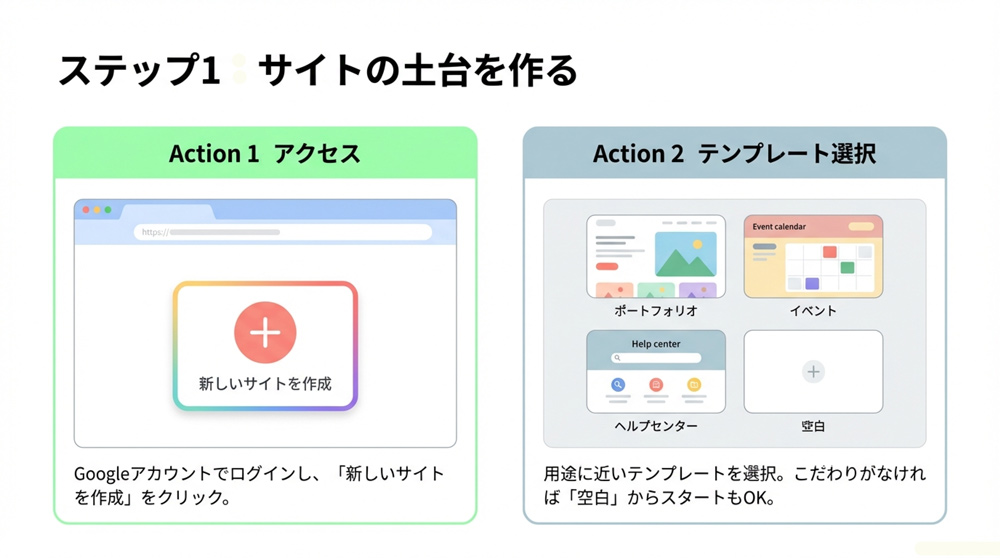
まずはGoogleサイトのページにアクセスします。
Googleアカウントでログインした状態でGoogleサイト(Google Sites)に移動し、「新しいサイトを作成」ボタンをクリックしてください。
これでホームページ作成のスタート地点に立てます。
テンプレートを選ぶ
新規サイト作成画面では、用途に応じた複数のテンプレートが一覧表示されます。
作りたいサイトのイメージに近いテンプレートを選択しましょう。
特にこだわりがなければ、一番左上にある「空白」テンプレート(白紙の状態)を選んでも構いません。
テンプレートを選ぶと、自動的にそのレイアウトが適用された編集画面に切り替わります。
ページやコンテンツを編集する
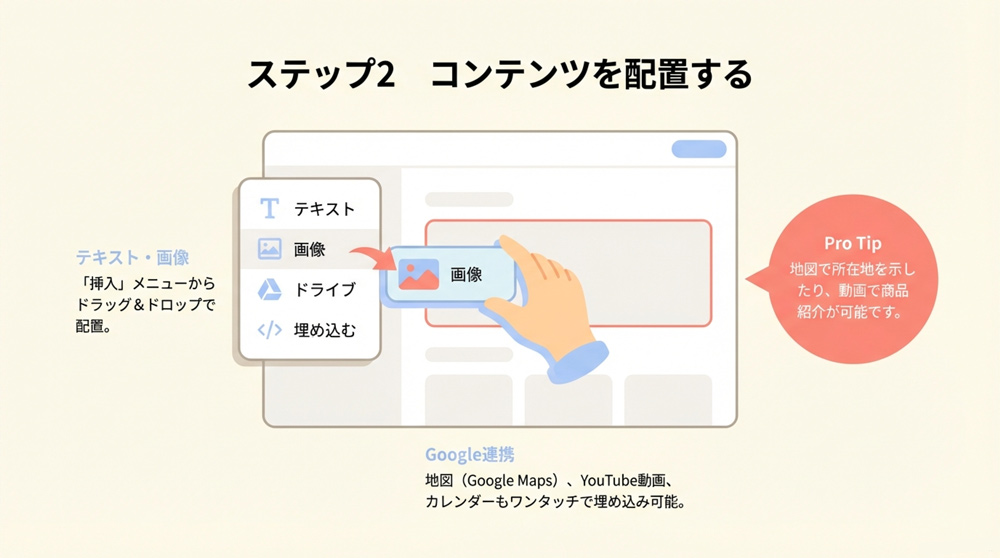
続いて、サイトの中身を編集していきます。
画面右側にある「挿入」メニューからテキストボックスや画像、ボタンなどの要素を好きな場所に追加できます。
追加後はドラッグ&ドロップで自由に配置を調整可能で、直感的にレイアウトを整えられます。
例えば紹介文を書きたい場合はテキストボックスを、写真を載せたい場合は画像要素を挿入し、それぞれ内容を入力しましょう。
また「挿入」メニューには地図(Googleマップ)やYouTube動画、Googleカレンダーなどを埋め込む項目もあり、ワンタッチでページ内に表示させることができます。
これらを活用すると、地図で所在地を示したり動画で商品紹介をしたりと、より充実したホームページに仕上げることが可能です。
デザインテーマを設定する
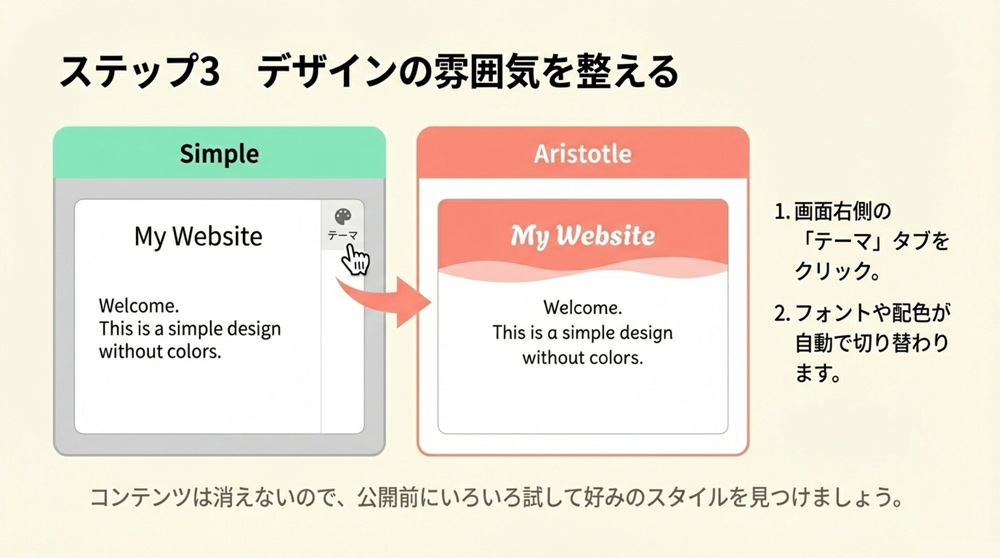
コンテンツの配置ができたら、サイト全体の雰囲気(デザインテーマ)を整えましょう。
画面右側の「テーマ」タブを選ぶと、あらかじめ用意された複数のテーマ一覧が表示されます。
各テーマをクリックするだけでサイト全体のフォントや配色が切り替わるため、好みに合うものを選んでください。
テーマによっては複数のカラーバリエーションや書体オプションもありますので、内容に合ったデザインに調整できます。
テーマを変更してもコンテンツが消えることはないので、公開前にいろいろ試してみると良いでしょう。
サイトを公開する
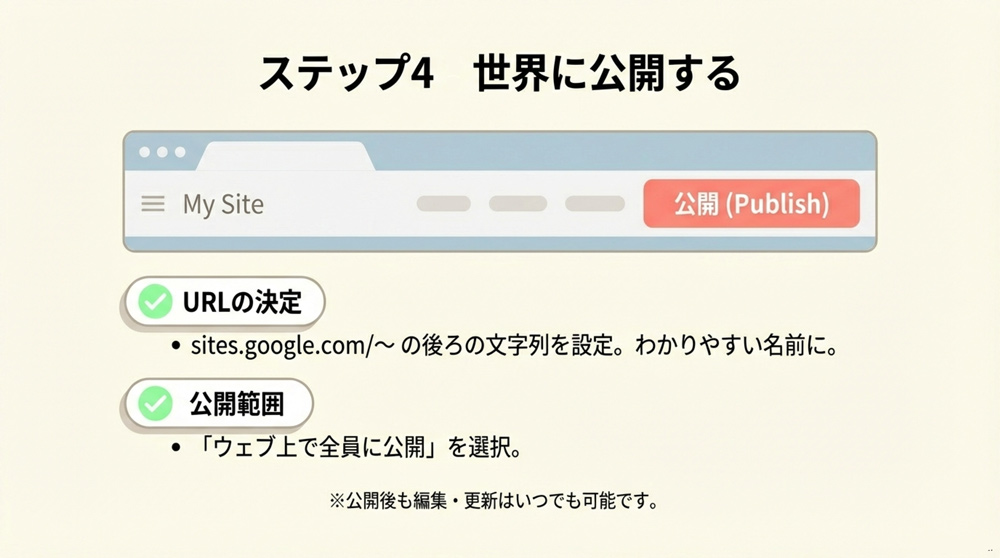
編集が一通り完了したら、いよいよホームページを公開します。
画面右上にある「公開」ボタンをクリックすると、サイトの公開設定ダイアログが表示されます。
ここで以下の項目を確認・設定してください。
ウェブアドレス(URL)を決定
「sites.google.com/~」から始まるサイトURLを指定します。
自分のサイト名など、わかりやすく覚えやすい文字列を入力しましょう。
既に他のユーザーに使われていないURLである必要があります。
もし後述する独自ドメインを使用する場合は、この段階で「カスタムドメインを管理」等のオプションから設定を行います(※詳細は次のステップ参照)。
閲覧できるユーザーの範囲を指定
「ウェブ上で全員に公開」を選択することで、インターネット上の誰でもサイトを閲覧できる状態にします。
この設定により、Googleなど検索エンジンにもサイト内容がインデックス登録され、検索結果に表示されるようになります。(ただし、検索結果への表示が保証されるわけではありません。)
逆に社内限定サイトなど公開範囲を制限したい場合は、特定のユーザーのみに共有する設定も可能です。(公開設定から検索エンジンに表示しないよう依頼する設定も可能です。)
各項目を設定したら、ダイアログ右下の「公開」ボタンを押します。
これでホームページがインターネット上に公開されました。
公開後のサイトURLを実際にブラウザで開いてみて、レイアウトやリンクに問題がないか確認しておきましょう。
もし公開後に内容を修正したい場合も、再度編集画面で変更して「公開」ボタンを押せば更新できます。
(任意)独自ドメインを紐付ける
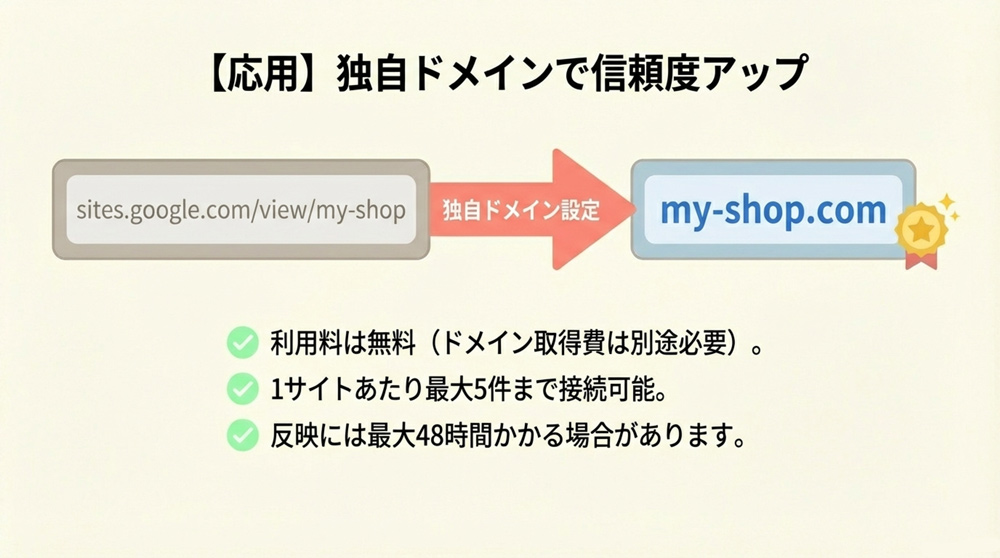
更に本格的な運用を目指す方は、独自ドメイン(「あなたのサイト名.com」のようなオリジナルのURL)をホームページに設定することも可能です。
Googleサイトでは取得済みの独自ドメインを無料でサイトURLとして利用できます。
独自ドメインは1サイトあたり最大5件まで接続できます。(DNS変更の反映には最大48時間かかることがあります。)
独自ドメインを使うと、よりプロフェッショナルな印象を与えられ、名刺や広告にも載せやすくなるメリットがあります。
設定手順としては、まずGoogle側でドメイン所有の確認(Google Search Consoleを利用)が必要で、その後お使いのドメイン管理サービスでDNS設定(CNAMEレコードの追加等)を行います。
詳細な手順はGoogleの公式ヘルプガイドに沿って進めれば難しくありません。
不安な場合はドメイン取得元のサポート情報なども参考にしてみてください。
独自ドメインの設定が完了すると、Googleサイトの公開URLが自分のドメインに置き換わります。
なお、独自ドメインの契約には別途年間費用がかかりますが、Googleサイト自体の利用料は引き続き無料です。
上記の手順で、特別なソフトや費用をかけずに自分のホームページをインターネット上に公開できます。
操作中わからないことがあれば、画面上部の❔アイコンから公式のヘルプページにアクセスして調べることもできます。
では次に、せっかく公開したホームページをGoogle検索で上位に表示させるためのポイントを見ていきましょう。
Google検索にホームページを表示させるためのポイント
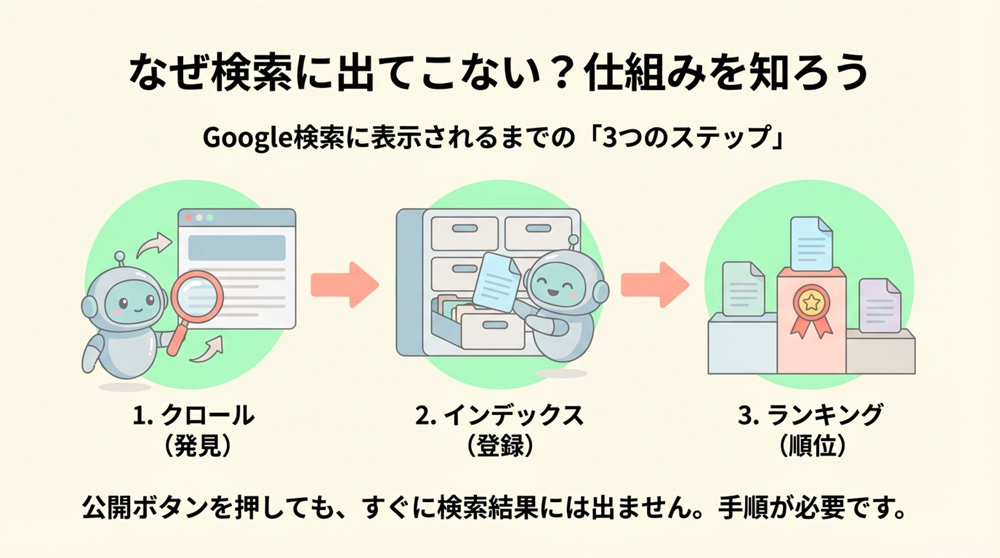
「サイトは公開できたのに、Googleで検索しても自分のホームページが出てこない…」という場合に考えられる原因と対策をまとめます。
まず大前提として、ホームページがGoogle検索結果に表示されるまでには「クロール」「インデックス」「ランキング」という3つのステップを検索エンジンが踏む必要があります。
Googleのクローラー(自動巡回プログラム)がサイトを見つけ出し(クロール)、内容をデータベースに登録し(インデックス)、その上で検索キーワードとの関連性やサイトの質に基づいて順位付けされて初めて検索結果に表示されるのです。
この一連のプロセスを理解した上で、以下のポイントをチェックしてみましょう。
インデックス状況の確認
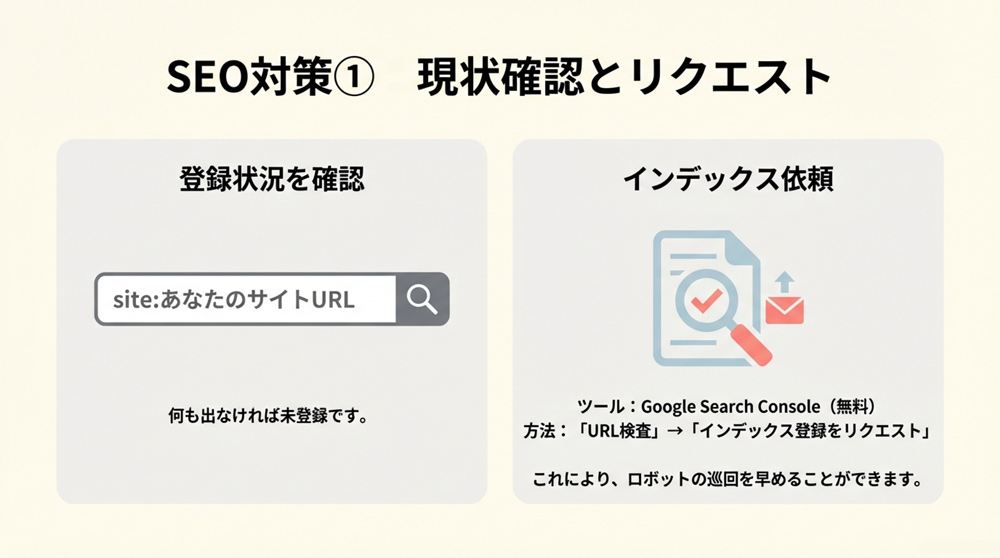
まずはGoogleに自分のサイトが認識されているか確認します。Google検索でsite:あなたのサイトのURL(例:site:sites.google.com/view/〇〇)と検索してみてください。
検索結果に自分のサイトのページが表示されれば、そのページはインデックス登録済みです。
何も表示されない場合はまだインデックスされていない可能性があります。
新規公開直後のサイトはすぐにはインデックスされないこともありますので慌てず、次の手順に進みましょう。
Google Search Consoleでインデックスを依頼
Google Search Console(グーグルサーチコンソール)というGoogle公式の無料ツールを活用すると、サイトのクロール状況を把握したりインデックスをリクエストしたりできます。
Search Consoleに自分のGoogleアカウントでログインし、公開したサイトを「プロパティ」として登録しましょう(※登録方法はSearch Consoleのヘルプ参照)。
登録後、メニューの「URL検査」ツールにサイトのトップページURLを入力して検査を実行します。
もし結果が「URL が Google に登録されていません」と表示された場合は、「インデックス登録をリクエスト」ボタンを押してGoogleにクロールとインデックスを促すことが可能です。
この操作を行うと、通常のクローラー巡回を待たずともインデックスを早める効果が期待できます。
ただしリクエスト後すぐに反映されるとは限らず、状況によっては処理に時間がかかる場合もあります。
新しいGoogle Sites(2017以降)で独自ドメインなしの場合
Search Consoleは“プロパティ追加+所有権確認”が必要です。
新しいGoogle Sites(2017以降)で独自ドメインなしの場合、所有権確認はGoogle Analytics方式が必要と案内されています。
独自ドメインを使う場合は、HTMLタグ方式など別手段が使えるケースがあります。
コンテンツを充実させテキスト情報を増やす
ホームページの内容(コンテンツ)も見直してみましょう。
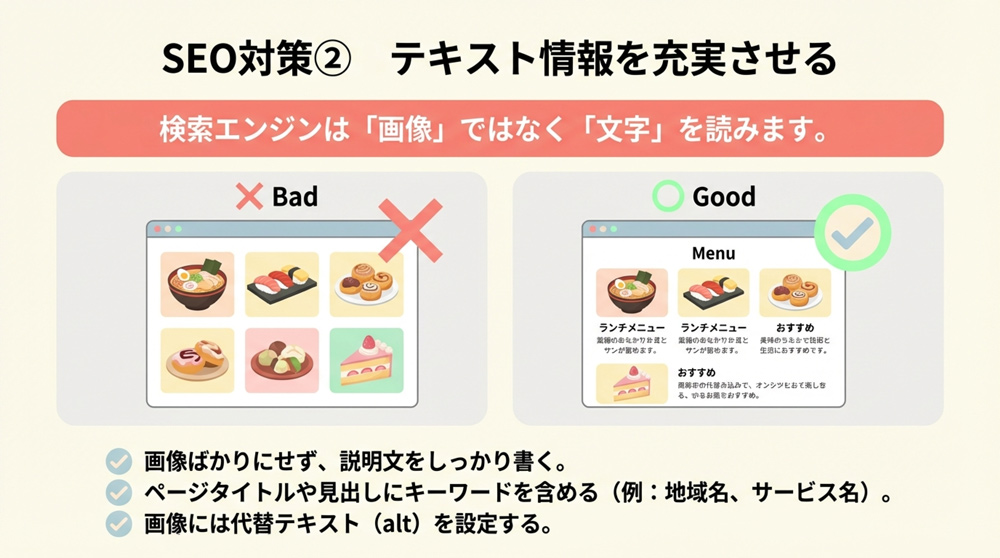
検索エンジンはページ内のテキストを重視して内容を理解します。
そのため、サイト上に文章が極端に少なく画像ばかりだと、検索エンジンにとって何についてのサイトかわからずインデックスが遅れたり、順位が上がりにくくなったりします。
一般論として、検索エンジンはページの内容(テキスト・画像等)を解析して理解します。
画像中心の場合は、要点を本文テキストでも説明し、画像には適切な代替テキスト(alt)を付けると内容が伝わりやすくなります。
ページタイトルや見出しに適切なキーワードを含めつつ、サイトの目的や内容をしっかりテキストで記載することが重要です。
例えばお店のホームページであれば、提供するサービス名や地域名を本文中に盛り込むなど、ユーザーが検索しそうな語を自然な形で入れてみましょう。
ただし無理にキーワードを詰め込みすぎると逆効果になる場合もあるため、読みやすさとのバランスを取ることが大切です。
他のサイトからリンクを増やす
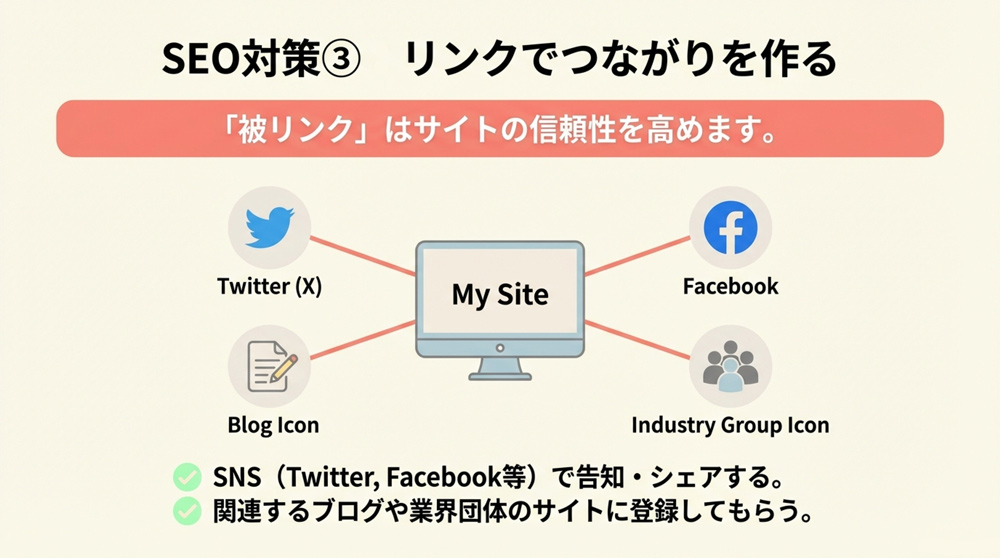
被リンク(外部のサイトから自分のサイトへのリンク)は、Googleがサイトの評価や発見に用いる要素の一つです。
他のウェブページであなたのホームページが紹介されたり、SNSでURLが共有されたりすると、クローラーがあなたのサイトを見つけやすくなり信頼性も高まります。
先述のゲーム会社の例でも、自社サイトを様々なプロフィールページや関連サイトからリンクしたところ、検索順位が向上したとのことです。
もちろん、質の低いサイトから大量にリンクを集めるような手法は逆効果になりえますが、関連する分野のサイトやブログ、SNSで積極的に自サイトを紹介するのは有効な戦略です。
自分でできる範囲では、TwitterやFacebookなどSNSにホームページ公開の告知をしたり、業種によっては業界団体の名簿サイトに登録してもらうといったことが考えられます。
インデックス反映を気長に待つ
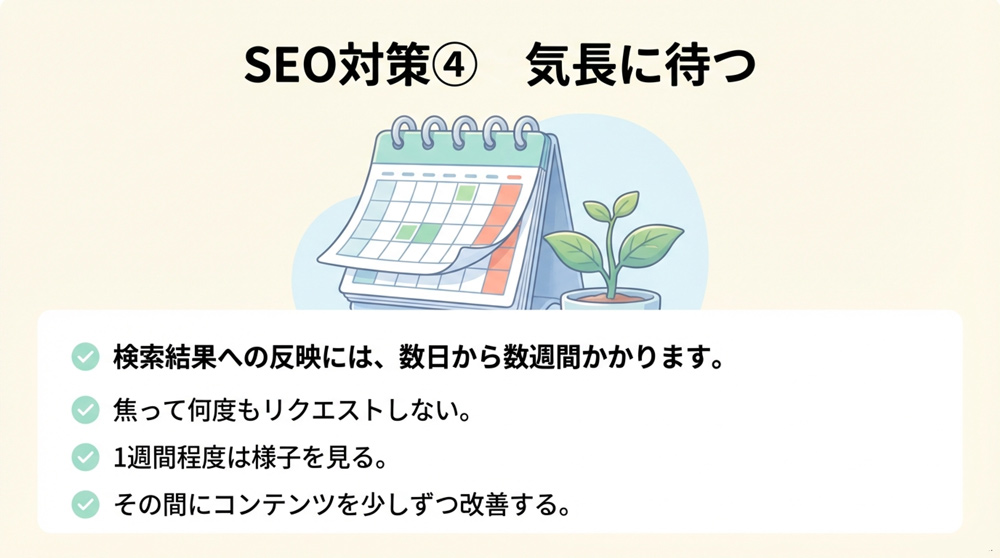
最後に、検索結果に反映されるまで時間を置くことも重要です。
新しく公開されたウェブサイトがGoogleの検索結果に表示されるまでには、通常でも数日から数週間程度かかる場合があります。
Search Consoleでリクエストを送った後も、すぐには結果が出ないこともありますので1週間程度は様子を見てみましょう。
その間に焦ってサイト内容を大きく変えすぎたり、何度もインデックス登録をリクエストしたりする必要はありません。
一度適切にクロール依頼を出しておけば、あとはGoogleの処理を待つのみです。
定期的にsite:検索やSearch Consoleの「カバレッジ」レポートでインデックス状況を確認し、反映されたら次は狙ったキーワードで何位に表示されるかをチェックしてみましょう。
思うように上位表示されない場合でも、上記のようなコンテンツ改善や外部施策を継続することで徐々に順位が上がってくることがあります。
以上のポイントを押さえて対応すれば、「ホームページを作ったのにGoogleで見つからない」という悩みは解消できるはずです。
特にSearch Consoleの活用は非常におすすめです。
インデックス状況の把握だけでなく、どんな検索クエリで訪問者が来ているか、モバイルで問題なく表示されているか等、サイト運営に役立つ情報が得られます。
無料で使える公式ツールなので、この機会にぜひ登録してみてください。
まとめ
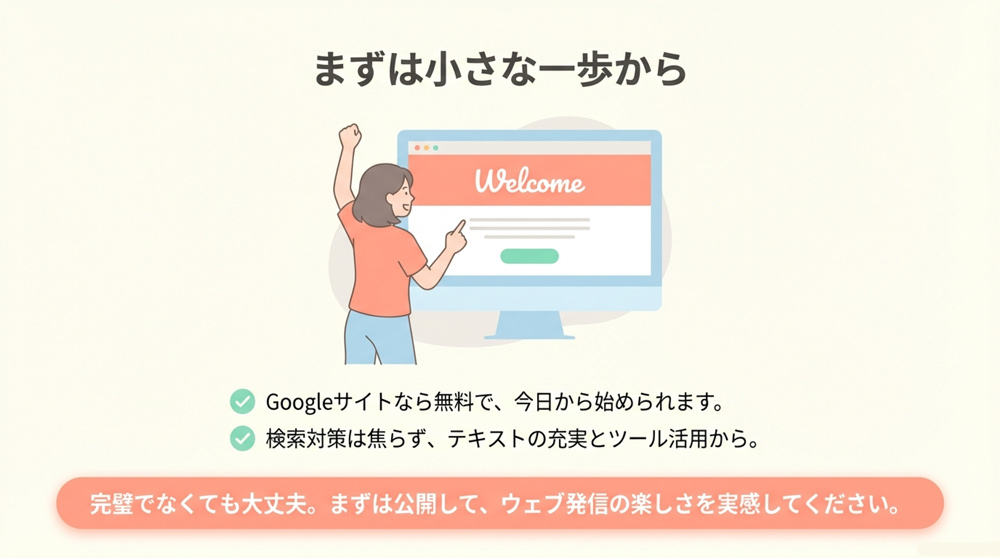
「Googleでホームページを作る」というと難しく聞こえるかもしれませんが、Googleサイトを使えば専門知識ゼロからでも手軽に自分のホームページを公開できます。
費用もかからず、操作もドラッグ&ドロップ中心で直感的なため、インターネット初心者の方でも安心です。
実際に使ってみると分かりますが、Googleサイトはシンプルながら必要十分な機能を備えており、工夫次第で充実したサイトを作成できます。
まずは小さな一歩として、会社やお店の紹介ページ、趣味のブログ的なサイトなどを作ってみてはいかがでしょうか。
公開後にGoogle検索へ表示されるまで少し時間がかかることもありますが、本記事で紹介した方法で適切に対応すれば、あなたの作ったホームページがきっと検索ユーザーの目に留まるようになるでしょう。
無料の「Googleサイト」を上手に活用して、ぜひオリジナルのホームページ作りにチャレンジしてみてください。
また、サイト運営を続ける中で「もっと凝ったデザインにしたい」「ネットショップ機能を付けたい」など新たなニーズが出てきた場合は、その時に専門の制作サービスを検討するのも一つの方法です。
まずはGoogleサイトでホームページ作成の第一歩を踏み出し、ウェブ発信の楽しさと効果を実感してみましょう。
あなたのホームページが多くの人に見てもらえることを願っています。