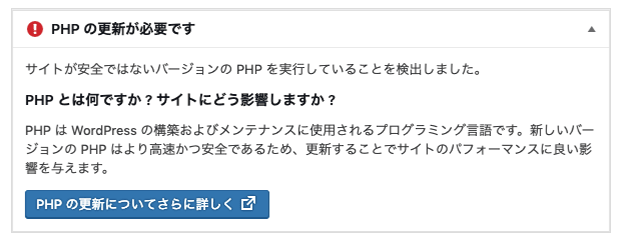
WordPressの管理画面を開いたら、「PHP の更新が必要です」という見慣れない警告が出ていた。放っておいてよいのか、自分で何か操作してよいのか、迷われる経営者様・ご担当者様は少なくありません。
PHPの更新は、サーバーの管理画面から数回の操作で終わることもあります。ただ、準備をせずに切り替えると、ホームページが表示されなくなったり、お問い合わせフォームが動かなくなったりすることがあります。
この記事では、まず警告の意味と、急ぐべきかどうかをご説明します。そのうえで、WordPressのPHPを安全にバージョンアップする6つの手順、不具合が出たときの戻し方、自分で行うか任せるかの目安を順に取り上げます。PHPの更新は、ホームページの保守管理で行う作業の1つです。保守管理で行う作業の全体像は、別の記事でまとめています。
「PHPの更新が必要です」とは|表示される理由と2種類の警告
「PHPの更新が必要です」とは、ホームページを動かしているPHPのバージョンが古いことを、WordPressが管理画面で知らせる警告です。似た警告に「PHP の更新を推奨」があり、2つは表示される条件が違います。まずは仕組みを押さえておきましょう。
PHPとは
PHP(ピーエイチピー)は、WordPress本体やテーマ、プラグインを動かしているプログラム言語です。記事の表示、お問い合わせフォームの送信、管理画面の操作など、ホームページの動きの多くをPHPが処理しています。
押さえておきたいのは、PHPがWordPressの中ではなく、サーバー(Webサイトを公開するためのコンピューター)の側に入っていることです。WordPressそのものについてはWordPress(ワードプレス)とは、サーバーについてはサーバーの役割で解説しています。
PHPには毎年のように新しいバージョンが公開され、古いバージョンは順にサポート(修正の提供)が終わっていきます。警告は、この流れに遅れているサイトに向けて出されるものです。
「PHP の更新が必要です」と「PHP の更新を推奨」の違い
WordPressは、サーバーのPHPのバージョンをWordPress.orgに送って判定を受けています。許容できる範囲より古いとされた場合に、ダッシュボード(管理画面の最初の画面)へ警告を表示します。WordPress本体のプログラムを確認すると、見出しは次のように使い分けられています。
| 画面の見出し | 表示される条件 | 急ぎ度の目安 |
|---|---|---|
| PHP の更新が必要です | 今のPHPが、WordPressが今後の最低要件にする予定のバージョンを下回っている | 高い。このままでは、いずれWordPress本体を更新できなくなる |
| PHP の更新を推奨 | 許容できる範囲より古いが、今後の最低要件は満たしている | 中程度。次の保守のタイミングで計画的に |
(出典:画面の見出しと表示される条件は WordPress本体のソースコード wp-admin/includes/dashboard.php・misc.php、日本語の表示は translate.wordpress.org の日本語訳。いずれも2026年10月9日確認。急ぎ度の目安は弊社によるものです)
警告の本文も、そのPHPがまだセキュリティの修正を受けているかどうかで変わります。修正の提供が終わっている場合は、そのバージョンではセキュリティアップデートを受け取れないことが本文に書かれます。見出しが「必要です」のときは、このままではWordPressをアップグレードできなくなる、という趣旨の文も添えられます。
つまり、「推奨」だから放っておいてよい、ということではありません。どちらの見出しでも、本文にセキュリティアップデートを受け取れないと書かれていれば、修正が届かない状態で動いていることになります。
警告を出すのはWordPress、切り替える場所はサーバー
警告はWordPressの管理画面に出ますが、PHPのバージョンはWordPressの中では変えられません。切り替えるのは、契約しているレンタルサーバーの管理画面です。
WordPress.orgの「必須要件」は、PHPを「バージョン 8.3 以上。」と推奨しています。古いバージョンについては、PHP 7.4以上でも動作はするとしています。ただし、これらのバージョンは公式のサポートが終了しており、サイトがセキュリティの脆弱性にさらされる可能性があるとして、アップグレードを強く推奨しています。
(出典:ja.wordpress.org「必須要件」、2026年10月9日確認)
放置するとどうなる?急ぐべきかの判断
警告が出ていても、ホームページの見た目は普段どおりのことがほとんどです。そのため後回しにされがちですが、PHPにはバージョンごとにサポートの期限があります。期限と、放置したときに起きることを確認しておきましょう。
PHPのサポート期限(2026年10月時点)
PHPの各バージョンは、公開から2年間は不具合とセキュリティの両方の修正が提供され、その後の2年間は重大なセキュリティの修正だけが提供されます。合わせて4年を過ぎると、サポートが終了します。
| バージョン | 公開日 | 通常のサポート(Active Support) | セキュリティの修正のみ(Security Support) |
|---|---|---|---|
| PHP 8.5 | 2025年11月20日 | 2027年12月31日まで | 2029年12月31日まで |
| PHP 8.4 | 2024年11月21日 | 2026年12月31日まで | 2028年12月31日まで |
| PHP 8.3 | 2023年11月23日 | 終了(2025年12月31日) | 2027年12月31日まで |
| PHP 8.2 | 2022年12月8日 | 終了(2024年12月31日) | 2026年12月31日まで |
| PHP 8.1以前 | — | 終了 | 終了 |
(出典:php.net「Supported Versions」、2026年10月9日確認)
PHP 8.2のサポートは、2026年12月31日で終わります。8.2をお使いの場合は、それまでに次のバージョンへ移る計画を立てておくと安心です。なお、次のPHP 8.6は、2026年11月19日の公開が予定されています。日程は変わることがあります(PHP公式Wiki「PHP 8.6 Preparation Tasks」、2026年10月9日確認)。
放置で起きること
1つ目は、セキュリティの修正が届かなくなることです。サポートが終わったPHPでは、新しい脆弱性(プログラムの弱点)が見つかっても、修正版が提供されません。
2つ目は、WordPress本体を新しいバージョンに更新できなくなることです。WordPressは、本体のバージョンごとに動作するPHPの範囲を決めています。2026年5月20日に公開されたWordPress 7.0で、PHP 7.2と7.3への対応が終わり、サポートされる最小のバージョンはPHP 7.4.0になりました。PHP 7.2・7.3のサイトは、7.0が公開されたあともWordPress 6.9のままとなります。なお、修正は可能な限り古いバージョンにもさかのぼって提供されると案内されています。このように、古いPHPのままでは、本体の更新がどこかで止まってしまいます。
(出典:WordPress日本語版「PHP 7.2および7.3のサポート終了」2026年2月27日、WordPress.org「Version 7.0」。2026年10月9日確認)
3つ目は、新しいテーマやプラグインが動かなくなることです。プラグインの新しいバージョンが、古いPHPに対応しなくなることがあるためです。
WordPressを更新せずに置いておくことのリスク全体は、WordPressを放置したときのリスクでまとめています。
急ぐべきかどうかの目安
次のどれかに当てはまる場合は、早めに更新の計画を立てることをおすすめします。
- 見出しが「PHP の更新が必要です」になっている
- 本文に、セキュリティアップデートを受け取れないと書かれている
- 今のPHPが、上の表でサポートが終了しているバージョン(8.1以前)、または2026年12月31日に終わるバージョン(8.2)である
見出しが「推奨」で、セキュリティの修正もまだ続いているバージョンなら、今日すぐに切り替える必要はありません。次の保守のタイミングに合わせて、このあとの手順で進めてください。
作業の前に確認すること
PHPの切り替えそのものは、短い時間で終わることが多い作業です。ただ、その前の確認を省くと、途中で手が止まったり、元に戻せなくなったりします。作業に入る前に、次の3つを確かめておきましょう。
今のPHPのバージョンを確かめる
WordPressの管理画面で「ツール」→「サイトヘルス」を開き、「情報」タブの「サーバー」を開くと、PHPのバージョンが表示されます。
(出典:ja.wordpress.org「より高速で安全なサイトを手に入れましょう: 今すぐ PHP を更新」、2026年10月9日確認)
表示されたバージョンは、メモしておいてください。不具合が出たときに、元のバージョンへ戻すための手がかりになります。
サーバーで選べるバージョンと、管理画面に入れるか
次に、契約しているサーバーの管理画面にログインできるかを確かめます。実は、ここでつまずくケースが少なくありません。
サーバーの管理画面に入るためのログイン情報や、PHPの設定を変える権限がない場合は、ご自身では切り替えられません。制作会社の名義で契約している場合は、誰が管理の権限を持っているか、ご自身に操作できる権限があるかを、最初に確認しておきましょう。サーバー会社やプランによっては、契約者とは別に、管理の権限を持つユーザーを追加できる仕組みもあります。
ログインできたら、選べるPHPのバージョンを確かめます。選べる範囲は、サーバー会社や契約のプランによって異なります。
WordPress本体のバージョンとの組み合わせ
WordPress本体とPHPには、動作する組み合わせがあります。WordPressの開発チームが公開している対応表では、次のようになっています。
| WordPress本体 | 対応しているPHP |
|---|---|
| 7.0・7.1 | 7.4〜8.5 |
| 6.9 | 7.2〜8.5 |
| 6.7・6.8 | 7.2〜8.4 |
(出典:Make WordPress Core「PHP Compatibility and WordPress Versions」(最終更新 2026年8月19日)、2026年10月9日確認)
2026年10月9日時点のWordPressの最新版は、10月6日に公開された7.1.3です(WordPress.org News)。本体が長く更新されていないサイトでは、いきなり新しいPHPに上げると、本体がそのPHPに対応していないことがあります。その場合は、今のPHPで本体を上げられるところまで上げ、PHPを1段上げ、また本体を上げる、という順番で進めます。
WordPressのPHPバージョンアップ手順(6ステップ)
ここからは、WordPressのPHPを安全にバージョンアップする手順をご説明します。WordPress.orgの日本語の案内も「PHP のバージョン更新は、通常問題ないはずですが、保証することはできません。」と書いています。万一に備えて、次の6つの順番で進めましょう。
| ステップ | やること |
|---|---|
| 1 | バックアップを取る |
| 2 | 本体・テーマ・プラグインを更新する |
| 3 | 新しいPHPへの対応を確かめる |
| 4 | できればテスト環境で試す |
| 5 | サーバーの管理画面で切り替える |
| 6 | 表示と機能を確かめる |
ステップ1|バックアップを取る
最初に、今のホームページを元に戻せる状態にしておきます。WordPressの公式ドキュメントは「WordPress サイトのバックアップはデータベースとファイルの2つに分かれます。」と説明しています(ja.wordpress.org「WordPress のバックアップ」、2026年10月9日確認)。片方だけでは、元の状態に戻せません。
バックアップは、サーバーの自動バックアップの機能や、バックアップ用のプラグインで取れます。サーバーの機能を使う場合は、保存されている期間と、復元の方法(有料かどうか)も確かめておくと安心です。
なお、バックアップから戻すときは、PHPのバージョンも元に戻す必要があります。前の章で控えておいたバージョンが、ここで役に立ちます。
ステップ2|本体・テーマ・プラグインを更新する
次に、WordPress本体・テーマ・プラグインを、今のPHPのまま更新できるところまで新しくします。古いままのプラグインは、新しいPHPで動かない原因になりやすいためです。
更新は、管理画面の「ダッシュボード」→「更新」から行えます。更新したら、トップページやお問い合わせフォームが今までどおり動くかを確かめ、もう一度バックアップを取っておきましょう。
ステップ3|新しいPHPへの対応を確かめる
使っているテーマとプラグインが、上げる予定のPHPのバージョンに対応しているかを確かめます。プラグインの基本は、WordPressのプラグインとはでご説明しています。
確かめ方は主に2つです。1つは、各テーマ・プラグインの配布ページや開発元の案内で、対応しているPHPのバージョンや最終更新日を見る方法です。長いあいだ更新されていないプラグインは新しいPHPで動かないおそれがあるため、代わりのプラグインへの切り替えも検討します。
なお、配布ページに書かれたPHPのバージョンは、動作に必要な最低限のバージョンを示していることがあります。その数字だけで新しいPHPに対応していると判断せず、開発元の対応表や更新履歴もあわせて確かめましょう。
もう1つは、互換性をチェックするツールを使う方法です。ただし、ツールそのものが今も保守されているか、上げる予定のPHPのバージョンを検査できるかを、先に確かめてください。たとえば、WordPress.orgの日本語の案内で紹介されている「PHP Compatibility Checker」は、配布ページで保守の終了が告知されており、検査できるのもPHP 8.0までです。
また、ツールによる検査では、実際にサイトを動かして初めて分かる不具合は見つかりません。結果は目安と考え、次のテストで実際の動きを確かめましょう。
(出典:WordPress Plugin Handbook「Plugin Readmes」、WordPress.org プラグインディレクトリ「PHP Compatibility Checker」。2026年10月9日確認)
ステップ4|できればテスト環境で試す
本番のホームページとは別に同じ内容のコピーを用意し、先にPHPを切り替えてみる方法があります。このコピーは「テスト環境」や「ステージング環境」と呼ばれます。
サーバー会社によっては、管理画面からテスト環境を作る機能を用意しています。ご利用のサーバーにない場合は、無理に用意しなくてもかまいません。その分、ステップ1のバックアップと、ステップ6の確認を丁寧に行ってください。
ステップ5|サーバーの管理画面で切り替える
準備ができたら、サーバーの管理画面でPHPのバージョンを切り替えます。操作する場所や、元に戻せるかどうかは、サーバー会社によって異なります。主なレンタルサーバーの公式マニュアルを、読みの五十音順に並べます。
| サーバー | 公式マニュアルのページ | 切り替える場所 | 元に戻すことについての記載 |
|---|---|---|---|
| エックスサーバー | PHPのバージョンについて | サーバーパネルの「PHP Ver.切替」 | 同ページには記載なし |
| ConoHa WING | PHPの設定をする | コントロールパネルの「WING」→「サイト管理」→「サイト設定」→「応用設定」→「PHP設定」 | 同ページには記載なし |
| さくらのレンタルサーバ | PHPのバージョンを変更したい | サーバーコントロールパネルの「スクリプト設定」→「言語バージョン設定」 | 不具合がある場合は、古いバージョンを選び直して戻せる |
| ロリポップ! | PHP設定 | ユーザー専用ページの「サーバーの管理・設定」→「PHP設定」 | PHP 7.1未満から上げた場合は戻せない。反映まで5〜10分ほど |
(出典:各社の公式マニュアル、2026年10月9日確認。画面の名称は変わることがあります)
選ぶバージョンは、次の3つを満たすものが目安です。
- WordPressの推奨(PHP 8.3以上)を満たしている
- 使っているテーマ・プラグインが対応している
- サーバー会社が提供している
PHP 8.2は2026年12月31日でサポートが終わるため、これから切り替えるなら8.3以上を選ぶことをおすすめします。
ステップ6|表示と機能を確かめる
切り替えたら、ホームページを実際に操作して確かめます。見た目だけでなく、送信やログインといった動きまで確認することが大切です。
- トップページと、よく見られているページが崩れずに表示されるか
- お問い合わせフォームが送信でき、自動返信メールと通知メールが届くか
- 管理画面にログインでき、記事の編集と保存ができるか
- 予約やネットショップの決済など、外部のサービスとつながる機能が動くか
- ダッシュボードのPHPの警告が消えているか
キャッシュ(表示を速くするために保存された古いページ)が残っていると、変化が分かりにくいことがあります。キャッシュ用のプラグインを使っている場合は、キャッシュを削除してから確かめてください。
更新後に不具合が出たときの対処と戻し方
準備をしていても、切り替えたあとに不具合が出ることはあります。そのときに慌てて操作を重ねると、原因が分かりにくくなります。よくある症状と、試す順番を整理しておきましょう。
よくある症状
PHPを上げた直後に見られることが多いのは、次のような症状です。
- 画面が真っ白になる、または「500 Internal Server Error」などのエラーが表示される
- 「このサイトで重大なエラーが発生しました。」と表示される
- ホームページは見られるが、管理画面にログインできない
- お問い合わせフォームが送信できない、レイアウトが一部崩れる
原因の多くは、古いテーマやプラグインが新しいPHPに対応していないことです。新しいPHPでは、以前は使えたプログラムの書き方が使えなくなったり、扱いが厳しくなったりすることがあるためです。
重大なエラーが起きたとき、WordPressには、サイト管理者のメールアドレスへメールを送る仕組みがあります。メールには、エラーの内容と「リカバリーモード」に入るためのリンクが書かれています。WordPress 5.2で加わった仕組みです。ログイン画面などでは、「この Web サイトに重大なエラーが発生しました。サイト管理者のメール受信箱で手順を確認してください。」と表示されることもあります。
メールのリンクからリカバリーモードに入ると、原因のプラグインやテーマを止めた状態で管理画面に入れます。止まるのはリカバリーモードに入った本人の画面だけです。ほかの方には不具合が出たままの状態で見えているため、原因を直す作業は必要です。
(出典:Make WordPress Core「Fatal Error Recovery Mode in 5.2」、WordPress本体のソースコード。2026年10月9日確認)
まずPHPを元のバージョンに戻す
不具合が出たら、まずサーバーの管理画面で、切り替える前のバージョンにPHPを戻します。原因が新しいPHPへの未対応であれば、多くの場合、これで表示は元に戻ります。
ただし、元のバージョンに戻せない場合もあります。前の章の表のとおり、ロリポップ!は、PHP 7.1未満から上げた場合は変更前のバージョンに戻せないと案内しています。切り替える前に、戻せるかどうかを確かめておくことが大切です。
元に戻すのは、あくまで一時的な対処です。古いPHPのままでは警告も残るため、原因を直してから、あらためてバージョンを上げます。
原因を切り分ける
原因を探すときは、プラグインとテーマを順に確かめていきます。
まず、プラグインをすべて停止し、1つずつ有効に戻しながら、どのプラグインで不具合が出るかを確かめます。プラグインが原因でなければ、テーマを一時的にWordPressの標準のテーマに切り替えて確かめます。
原因が見つかったら、そのプラグインやテーマを最新版に更新するか、新しいPHPに対応した別のものへ切り替えます。独自に作り込んだテーマが原因の場合は、プログラムの修正が必要になります。
この作業は、テスト環境で行えれば本番のホームページに影響しません。本番で行う場合は、作業の前にもう一度バックアップを取っておきましょう。
戻しても直らないとき
PHPを戻しても直らない場合は、ステップ1で取ったバックアップから復元します。その際は、PHPのバージョンも、バックアップを取った時点のものに合わせます。
それでも表示されない場合は、PHP以外に原因がある可能性があります。ドメインやサーバーの契約、サーバーの障害など、PHP以外の原因の切り分け方は、ホームページが表示されないときの原因と対処でご説明しています。
自分で行うか、任せるか
PHPの更新は、手順だけを見るとご自身でもできそうに思える作業です。一方で、サイトの作りや業務への影響によっては、専門家に任せたほうが安心な場合もあります。判断の目安と、依頼先の選び方をご紹介します。
自分で対応しやすい場合と、任せたほうがよい場合
ご自身のサイトがどちらに近いかを、次の表で確かめてみてください。
| 項目 | 自分で対応しやすい | 任せたほうが安心 |
|---|---|---|
| プラグイン | 数が少なく、どれも最近更新されている | 数が多い、長く更新されていないものがある |
| テーマ | 配布されているテーマをそのまま使っている | 制作会社が独自に作った、または手を加えている |
| 止まったときの影響 | 数時間止まっても業務への影響が小さい | 予約・問い合わせ・決済が止まると困る |
| 戻す準備 | バックアップと復元をしたことがある | バックアップの取り方や戻し方が分からない |
| サーバー | 管理画面に入れて、PHPの設定を変える権限がある | ログイン情報や、PHPの設定を変える権限がない |
右の列に1つでも当てはまる場合は、専門家への相談を検討してみてください。
依頼先の選択肢
PHPの更新を頼める先は、主に次の3つです。
- ホームページを制作した会社: サイトの作りを知っているため、原因の切り分けが早い。ただし、公開後の管理を受けていない会社もある
- 保守管理を行う会社: PHPやWordPressの更新を、定期の作業として任せられる。他社が作ったサイトは、使われているプログラムによって、引き受けや更新ができない場合がある
- サーバー会社のサポート: PHPの切り替えの操作や、サーバー側の設定を相談できる。サイトの中身(テーマやプラグイン)の修正まで対象になるかは、サービスごとの案内を確かめる必要がある
PHPには毎年のように新しいバージョンが出るため、更新は一度きりでは終わりません。依頼先を選ぶときは、その作業を続けて任せられる体制かどうかも見ておきたい点です。
株式会社コリ企画様は、弊社にホームページの制作に続けて、保守管理もご依頼くださいました。アンケートではその理由として3つを挙げておられ、その1つ目が次の内容でした。
保守管理をお願いしていた方が個人であったため、何かあった際の危機管理が難しいと感じていたこと。
コリ企画様のアンケートの全文は、お客様の声でご覧いただけます。
個人に任せることが悪いわけではありません。ただ、担当の方が対応できないときにどうなるかは、契約の前に確かめておくと安心です。
弊社の保守管理でのPHPの更新
弊社リヒトスの保守管理では、PHPのバージョンの更新を、ライトプラン・スタンダードプランのどちらにも含めています。作業の前にはバックアップを取り、プラグインが新しいPHPで動くことを確かめてから切り替えています。
ただし、他社で制作されたサイトの場合、使用されているプログラムによってはPHPの更新ができない場合があります。なお、新しく保守管理をご契約いただいた場合でも、ご契約の前から起きている不具合の修復は、別途費用をいただいています。
保守管理で行う作業の範囲は弊社の保守管理サービスのページで、プランと料金は料金ページでご確認いただけます。
業種別|PHPを上げたあとに確かめたい機能
PHPを上げたあとに確かめたい機能は、ホームページの使われ方によって変わります。止まると業務に響く機能から先に確かめられるよう、5つの業種の例をご紹介します。
医療・整骨院
Web予約や問診票のフォームが送信できるか、診療時間や休診日の表が崩れていないかを確かめます。予約を外部のサービスで受けている場合は、ホームページに埋め込んだ部分が表示されるかも見ておきます。
士業(税理士・社会保険労務士・行政書士など)
相談の申し込みが、お問い合わせフォームから届くことの多い業種です。フォームを実際に送信し、相談者への自動返信メールと、事務所への通知メールの両方が届くかを確かめます。
飲食店・小売店
メニューや商品の一覧が表示されるか、Instagramの投稿を埋め込んだ部分が崩れていないかを確かめます。ネットショップを運営している場合は、カートから注文の完了までの流れが動くかも確かめておくと安心です。
工務店・不動産
施工事例や物件の一覧は、プラグインで作られていることがあります。一覧と詳細のページが表示されるか、絞り込みや検索が動くかを確かめます。
団体・組合(マンション管理組合など)
会員向けのページにログインできるか、お知らせや総会資料のPDFが開けるかを確かめます。担当の役員が交代している団体では、管理画面に入れる人がいるかどうかも、作業の前に確かめておきましょう。
よくある質問
PHPの更新について、よくいただくご質問にお答えします。
Q: 警告を非表示にするだけではだめですか?
ダッシュボードの警告を閉じたり隠したりできたとしても、古いPHPで動いているという状態は変わりません。セキュリティの修正が届かないことや、WordPress本体を更新できなくなることへの対策にはならないため、PHPそのものの更新を計画してください。
Q: PHPはどのバージョンにすればよいですか?
2026年10月時点では、WordPressの推奨である8.3以上が目安です。8.4や8.5も選択肢になります(WordPress本体との組み合わせは、前の章の表のとおりです)。実際には、サーバー会社が提供しているバージョンと、テーマ・プラグインの対応状況を見て選びます。
Q: PHPの更新には、どのくらいの費用がかかりますか?
依頼先と作業の範囲によって変わります。保守管理の契約に含まれていることもあれば、1回ごとの見積もりになることもあります。不具合が出たときの修正まで含めるかどうかでも、費用は大きく変わります。
依頼の前に、バックアップ、動作の確認、不具合が出たときの対応が含まれるかを確かめておきましょう。
Q: PHPの更新は、どのくらいの頻度で必要ですか?
ここ数年のPHPは、毎年11月から12月ごろに新しいバージョンが公開され、それぞれ4年でサポートが終わっています。そのため、1〜2年に一度はバージョンを見直すのが目安です。保守管理を任せている場合は、どのタイミングで更新しているかを依頼先に聞いておくとよいでしょう。
Q: 制作会社と連絡が取れず、サーバーの管理画面に入れません
サーバーの契約者が制作会社のままで、その会社と連絡が取れない場合は、PHPの更新の前に、サーバーやドメインの契約を引き継ぐ手続きが必要になります。進め方は、制作会社と連絡が取れないときの対処でご説明しています。
まとめ
「PHP の更新が必要です」は、サーバーのPHPが古いことを知らせるWordPressの警告です。この記事の要点を振り返ります。
- 「必要です」は、WordPressが今後の最低要件にする予定のバージョンを下回っているという意味。「推奨」でも、セキュリティの修正が届いていない場合がある
- PHP 8.2のサポートは2026年12月31日まで。WordPressの推奨は8.3以上
- PHPのバージョンアップの手順は、バックアップ → 本体・テーマ・プラグインの更新 → 対応の確認 → テスト → 切り替え → 動作の確認の6つ
- 不具合が出たら、まずPHPを戻す。ただし戻せない場合もあるため、切り替える前に確かめる
- サーバーの権限やサイトの作りによっては、ご自身では切り替えられない。任せる場合は、続けて任せられる体制かも見る
まずは、管理画面のサイトヘルスで今のPHPのバージョンを確かめ、サーバーの管理画面に入れるかを確認してみてください。
ホームページの保守管理やPHPの更新のご相談は、株式会社リヒトスまでお気軽にお問い合わせください。