はじめに
CloudflareのCMS(コンテンツ管理システム)「EmDash(エムダッシュ)」は、AIエージェントと一緒にサイトを作りやすいCMSです。
AIエージェントとは、指示を受けて作業を進めるAIのことです。
AIの手を借りて、自社のホームページをEmDashで公開した、またはこれから公開するという経営者様・ご担当者様もいらっしゃるのではないでしょうか。
一方で、公開した後に何を、どのくらいの間隔で続ければよいのかは、作っている段階では見えにくいものです。
EmDashには、プラグインを隔離して動かす仕組みなどがあります。
それでも、本体の更新やバックアップ、アカウントの管理は、サイトを運営する側に残ります。
この記事では、EmDashサイトの保守管理で続ける作業の全体像と、頻度の目安を早見表で紹介します。
あわせて、作業ごとの要点、誰が担うか、業種別に気をつけたい点を整理します。
なお、この記事で扱うのは、句読点の「エムダッシュ(—)」ではなく、CMSのEmDashです。
内容は、2026年11月7日時点の公式ドキュメントと、最新版のEmDash 1.4.0に基づいています。
EmDashそのものの仕組みや特徴は、EmDashとはで解説しています。
EmDashサイトの保守管理とは
EmDashサイトの保守管理とは、公開したサイトを安全に動かし続けるために、本体の更新・バックアップ・権限とアカウントの管理・費用の見張りを続けることです。
作業は大きく6つに分けられ、どの動かし方を選んでもなくなりません。
ここでは、6つの作業の全体像と、WordPressなどとの違い、動かす場所による保守の範囲の違いを紹介します。
ひとことで言うと
- EmDashにしても、公開後の保守はなくならない。手のかかる場所が変わるだけ
- 作業の頻度は、版の出方やバックアップの保存期間などの仕様から逆算して決める
- 誰が担うかと、引き継ぎに必要な資料は、公開の前後に決めておく
公開後に続ける6つの作業
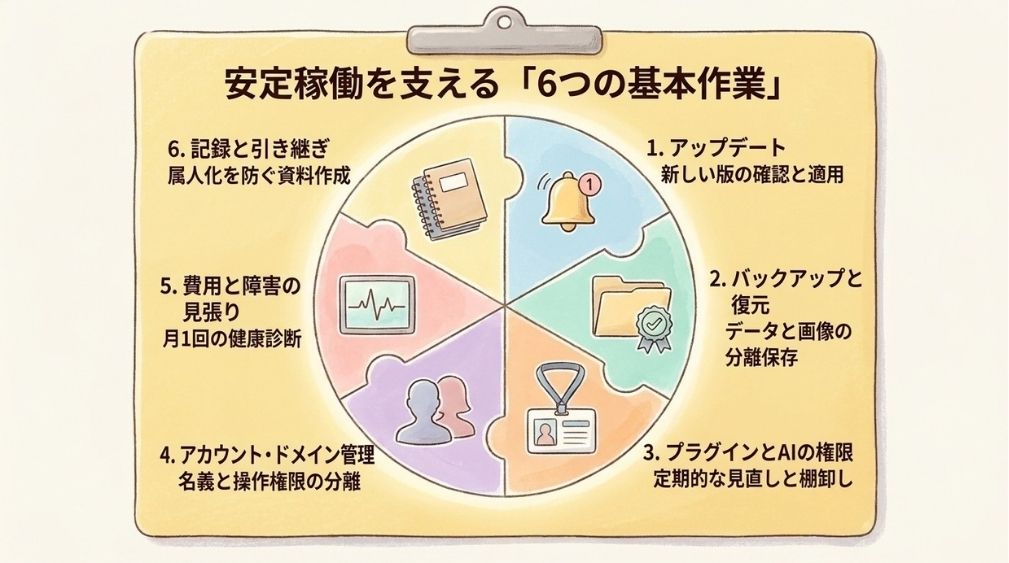
EmDashサイトを公開した後に続ける作業は、次の6つです。
それぞれの要点は、この記事の後半で順に紹介します。
| 作業 | 主な内容 |
|---|---|
| アップデート | 新しい版を確かめ、更新して公開し直す。更新の前後に動作を確かめる |
| バックアップと復元 | データベースと画像などのファイル(必要に応じて暗号化キーも)を残し、戻せるかを試す |
| プラグインとAIの権限 | プラグインの更新と許可した権限、AIにつないだ権限とトークンを見直す |
| アカウント・鍵・ドメイン | 各サービスの名義と操作できる人、秘密の情報、ドメインの更新を管理する |
| 費用と障害の見張り | 請求額・使用量・エラーの件数を見て、止まったときの対応を決めておく |
| 記録と引き継ぎ | 作業の履歴と、担当が変わっても続けられる資料を残す |
WordPressや、HTMLだけのサイトとの違い
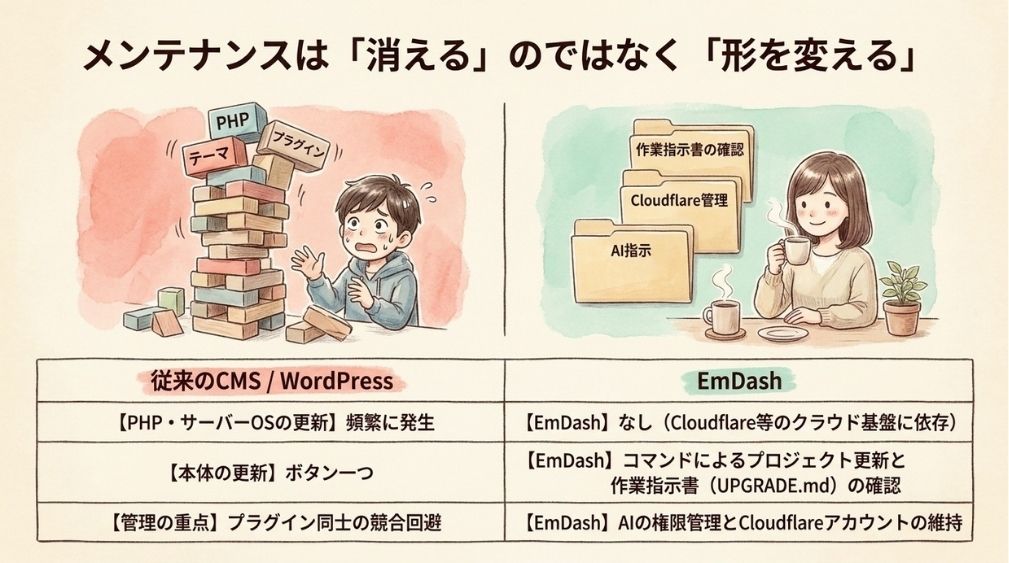
保守が必要なのはどのCMSでも同じですが、手のかかる場所は違います。
WordPressでは、本体・テーマ・プラグイン・PHPの更新が保守の中心になります。
EmDashはPHPを使わないため、PHPの更新はありません。
その代わり、中心になるのは次のような作業です。
更新のたびの作業指示書への対応、データベースの作りの変更への備え、Cloudflareなどのアカウントの管理です。
HTMLだけで作った静的なサイトは、データベースを持たない分、保守の中身がさらに異なります。
AIでHTMLのサイトを作った場合は、AIで作った静的サイトの保守管理をご覧ください。
動かす場所で変わる保守の範囲
EmDashは、Cloudflareのほか、Node.js(サーバーでJavaScriptを動かす仕組み)が動くサーバーでも動きます。
どこで動かすかによって、運営する側が受け持つ範囲が変わります(2026年11月7日時点)。
| 動かす場所 | OSや実行環境の更新 | 運営する側に残る主な作業 |
|---|---|---|
| Cloudflare(Workers・D1・R2) | Cloudflareが行う | EmDashの更新、バックアップ、プラグイン、アカウント、費用の見張り |
| Node.jsが動くサーバー(VPSなど) | 契約の内容による。多くは自分たちで行う | 上記に加えて、OS・Node.jsの更新、プログラムの稼働の確認、ディスクの管理 |
| EmDashに対応したホスティング | 多くはホスティング会社が行う。契約で確かめる | 契約の範囲による。EmDashの更新やバックアップが含まれるかを確かめる |
Cloudflareで動かす場合でも、サイトの中身とアカウントの管理は、運営する側の仕事として残ります。
公開後にやることと頻度の早見表
EmDashの保守の頻度は、公式に決められているわけではありません。
ここで紹介するのは、版の出方やバックアップの保存期間、無料プランの上限のリセットといった各サービスの仕様から逆算した、弊社の目安です。
サイトの重要度や更新の多さに合わせて、間隔を調整してください。
頻度別の早見表
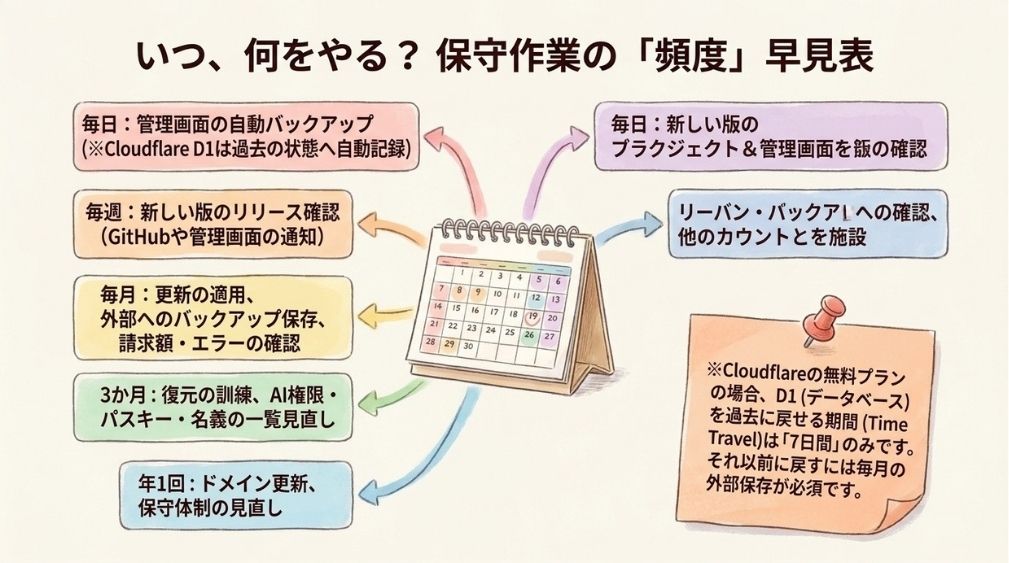
公開後の作業を頻度ごとに並べると、次のようになります(2026年11月7日時点・Cloudflareで動かす場合を基本にした目安)。
| 頻度 | やること | 目安の根拠 |
|---|---|---|
| 毎日(自動) | 管理画面の自動バックアップを有効にしておく。Cloudflareのデータベース(D1)は、過去の時点に戻すための記録が自動で残る | 人の手を必要としない作業。ただし管理画面の自動バックアップは確認用 |
| 毎週 | 新しい版とセキュリティの情報を確かめる(管理画面の通知・リリースノート・Node.jsの告知) | 更新の間隔が短く、セキュリティの報告の対象は最新版 |
| 毎月 | 更新の適用と更新後の確認、データベースと画像の外部への保存、請求額・使用量・エラーの件数、プラグインの更新の確認、ユーザーとAPIトークンの見直し | 更新をためると、読むべき変更点が増える。有料プランの料金は月ごとに請求される |
| 3か月ごと | 復元の訓練、管理者・パスキー・名義の一覧の見直し、暗号化キーの保管場所の確認、(公式の更新用のコマンド以外で更新している場合)AIのスキル(Agent Skills)が最新かの確認 | 担当の変化や設定のずれに気づくための間隔 |
| 年1回 | ドメインの更新と支払い方法の確認、Node.jsの版の移行の計画、保守の分担と契約の見直し | ドメインは年単位の契約が多い。Node.jsには版ごとのサポート期間がある |
| その都度 | 重大なセキュリティの修正、メジャーバージョン(2.0など)への対応、担当者の交代、デザインや設定の変更 | 時期を選べない、または影響が大きい作業 |
Cloudflareの無料プランでは、データベースを過去の時点に戻せる期間(Time Travel)が7日間です。
外部にもデータベースを保存しておくと、7日を過ぎた後でも、保存した時点の状態には戻せます。
ただし、7日より前の状態については、戻せるのは保存した時点だけです。
保存と保存の間のどの時点にも戻せるわけではありません。
外部に保存する間隔は、サイトを更新する頻度と、障害のときにどこまでの更新を失っても困らないかに合わせて決めてください。
頻度の根拠になる4つの仕様
早見表の頻度は、次の4つの仕様をもとにしています。
いずれも変わることがあるため、時点とあわせてご覧ください。
1つ目は、版の出方と、サポートされる版の範囲です。
EmDashは2026年9月28日に1.0が公開され、10月29日の1.4.0まで、約1か月で版を重ねています。
この間に、1.1・1.2・1.3・1.3.1・1.4.0が出ており、間隔は3〜11日です(npmの公開記録)。
EmDashのGitHubのセキュリティポリシーは、脆弱性の報告の対象を、開発中の版と最新の公開版としています(2026年11月7日時点)。
ほかの版を保守する期間は、示されていません。
古い版のまま長く置かないことが、保守の前提になります。
2つ目は、バックアップの保存期間です。
CloudflareのD1には、データベースを過去の時点に戻す機能(Time Travel)があります。
戻せる期間は、無料プランで7日、有料プランで30日です。
EmDashの公式ドキュメントは、これより長く残したい場合や、復元の訓練をする場合に、データベースを外部に書き出すよう案内しています。
3つ目は、費用の上限と通知の仕組みです。
Cloudflare Workersは、サイトのプログラムを動かすサービスです。
無料プランの1日の上限は、日本時間の毎朝9時にリセットされます(2026年11月7日時点)。
有料プランでは、含まれる量を超えた分がそのまま加算され、予算アラートは通知だけで使用を止めません。
Workersのログの機能の料金も、2026年12月1日から別の料金体系に移る予定です。
4つ目は、Node.jsの更新です。
Node.jsは2026年10月21日にセキュリティリリースを出しました。
11月11日(またはその直後)にも、26.x・24.x・22.xの新しい版を出すと予告しています(2026年11月7日時点)。
また、Node.js 22のサポートは2027年4月30日に終わります。
更新の作業に使うパソコンや、Node.jsのサーバーで動かすサイトでは、こうした予定も確かめておく必要があります。
Node.jsのサーバーで動かす場合に増える作業
Node.jsが動くサーバー(サーバーとは)で動かす場合は、早見表の作業に加えて、サーバーそのものの管理が必要です。
主な作業は次のとおりです。
- OSとNode.jsの更新(EmDashの公式ドキュメントではNode.js v22.23.4以上が必要・2026年11月7日時点)
- プログラムが止まっていないかの確認(予約公開などは、プログラムが動いている間だけ行われる)
- ディスクの空き容量の確認
- データベースにSQLiteを使う場合は、データベースのファイルと画像のフォルダのバックアップ
アップデート|新しい版の確認と適用
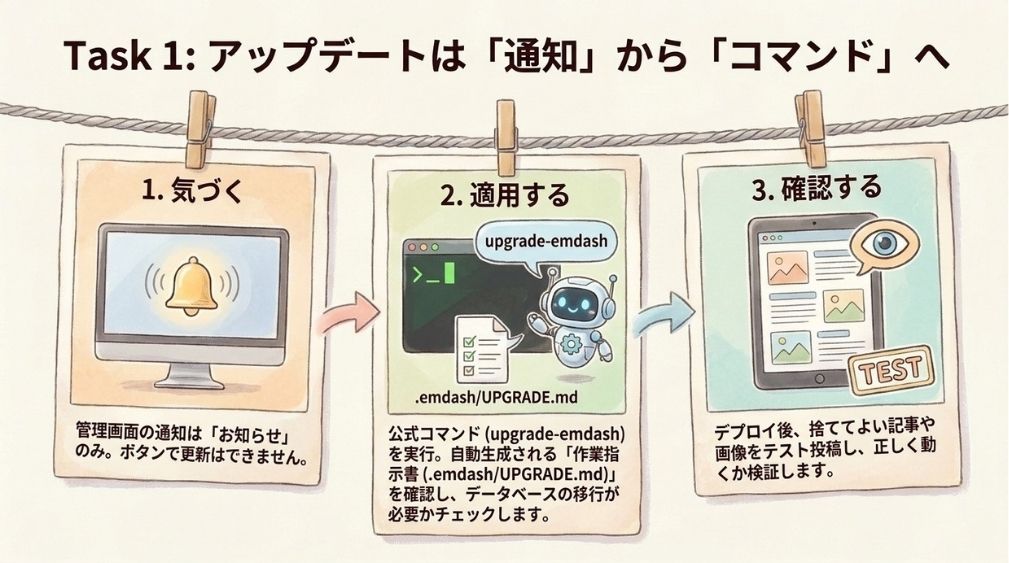
EmDashの更新は、WordPressのように管理画面のボタンで済ませるものではありません。
サイトのプロジェクト(サイトのプログラム一式)でパッケージを更新し、公開し直すことで適用します。
ここでは、新しい版に気づく方法と、更新の前後に確かめることの要点を紹介します。
新しい版に気づく方法
新しい版が出ると、EmDashの管理画面に通知が表示されます。
通知には「EmDash ○.○.○が利用可能です(現在のバージョン: ○.○.○)」の形で、新しい版と今の版が示されます。
リリースノートへのリンクも付きます。
あわせて、「最新の修正を適用するには、プロジェクトのemdashパッケージを更新して再デプロイしてください。」という案内が表示されます(2026年11月7日時点・EmDash 1.4.0の管理画面の日本語表示)。
通知は知らせるだけで、管理画面から更新できるわけではない点に注意が必要です。
管理画面を見る機会が少ない場合は、公式のリリースの一覧(GitHub Releases)を週に1回確かめる方法もあります。
更新の作業をAIエージェントに任せている場合も、新しい版が出たかどうかは人が把握しておくと安心です。
更新の前に確かめること
更新には、公式の更新用のコマンド(upgrade-emdash)を使います。
このコマンドはパッケージを更新し、サイトごとに必要な対応をまとめた作業指示書(.emdash/UPGRADE.md)を作ります。
公開し直す前に、作業指示書とリリースノートで次の点を確かめます。
- データベースの作りの変更(移行)や、データを書き換える作業が含まれているか。含まれる場合は、復元できるバックアップを先に取る
- メジャーバージョン(2.0など)か、互換性を壊す変更があるか
- 飛ばした版がある場合は、その版のリリースノートも読む
emdashと@emdash-cms/cloudflareを同じ版にそろえて更新しているか
公式ドキュメントによると、このコマンドはサイトのデータベースに接続しないため、実行の前に専用のバックアップは要りません。
ただし、次のどれかに当てはまる場合は、新しい版を起動・公開する前に、復元できる時点(復元点)を作っておくことが求められます。
- 作業指示書に、データベースの移行が追加されている
- 前の更新の移行が、まだ終わっていない
- リリースノートの項目が、データを書き換える作業を求めている
更新の後に確かめること
公開し直した後は、サイトが正しく動いているかを確かめます。
公式ドキュメントでは、公開後の確認として次の項目を挙げています。
- 管理画面を開く
- 公開しているページを1つ以上表示する
- 捨ててよい記事を作り、編集して公開する
- 捨ててよい画像をアップロードし、表示できるかを確かめる
- 予約公開や、隔離して動かすプラグインを使っている場合は、それらも確かめる
不具合が出て前の版に戻したいときは、注意が必要です。
公式ドキュメントによると、プログラムを前の版に戻しても、データベースの移行は元に戻りません。
前の版が変更後のデータベースを扱えない場合は、サイトへのアクセスを止めてから、更新前のデータベースとプログラムを一緒に復元します。
画像は、更新で変わった場合だけ戻します。
バックアップと復元の訓練
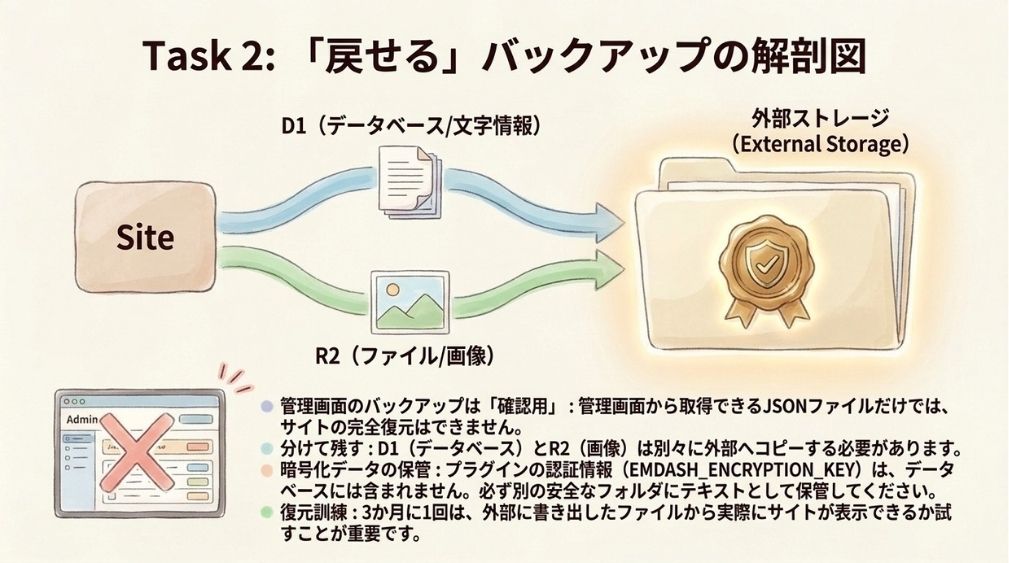
EmDashのバックアップで大切なのは、取っていることではなく、戻せることです。
管理画面にもバックアップの機能がありますが、それだけではサイトを復元できません。
ここでは、残すものと頻度の考え方、復元の訓練の要点を紹介します。
復元に必要な3つと、管理画面の自動バックアップの位置づけ
公式ドキュメントでは、サイトを復元するために、次のものを別々に残すよう案内しています。
暗号化キーは、プラグインの設定にAPIキーなどの秘密の情報を保存している場合に必要です。
| 残すもの | 主な方法(Cloudflareの場合) |
|---|---|
| データベース | D1の過去の時点に戻す機能(Time Travel)。長く残すなら外部への書き出し |
| 画像などのファイル | R2(画像などの保存先)の中身を、別の場所にコピーする |
暗号化キー(EMDASH_ENCRYPTION_KEY) | 秘密の情報を管理する仕組みに、別に保管する。入れ替えた場合は、古いキーも含めて残す。データベースのバックアップには含まれない |
管理画面の「設定」→「バックアップ」には、「毎日自動でバックアップする」という設定があります(EmDash 1.4.0の日本語表示)。
ただし、ここで作られるのはJSON形式のファイルです。
公式ドキュメントでは、このファイルは内容の確認に使うもので、ここからサイトを復元する機能はないと説明されています。
自動バックアップを使うには、保存先のストレージ(R2・S3、またはサーバー内のフォルダ)の設定が必要です。
残す数は「保持するバックアップ数」で1〜30件から選べ、古いものは自動で削除されます(EmDash 1.4.0の画面)。
また、Cloudflareでは定期実行の設定(Cron Trigger)が必要です。
公式のCloudflare向けテンプレート(1.4.0)には、初期状態で入っています。
設定ファイルを書き換えた場合は、残っているかを確かめておきましょう。
画像などの保存先(R2)に公開用のドメインを設定している場合は、注意が必要です。
バックアップのファイルも、URLで見えてしまうおそれがあるためです。
公式ドキュメントは、公開の範囲を画像などに限るか、EmDash経由で配信するよう案内しています。
外部に残す間隔の決め方と、復元の訓練
D1で過去の時点に戻せるのは、無料プランで7日、有料プランで30日です(2026年11月7日時点)。
それより前の状態に戻す可能性があるなら、外部にもデータベースを書き出しておきます。
外部に書き出したバックアップで戻せるのは、書き出した時点の状態です。
そのため、書き出す間隔は、記事や画像を更新する頻度と、失っても困らない更新の範囲から決めます。
たとえば、1週間分の更新を失うと困るサイトなら、週1回より短い間隔が目安になります。
なお、管理画面のバックアップの画面には「データベースを過去30日以内の任意の時点に1分単位で復元できます」と表示されます(EmDash 1.4.0)。
無料プランで動かしている場合は、戻せる期間が7日である点に注意してください。
バックアップを取ったら、取得した日時と、いつまで残すかを記録しておきます。
いざというときに、どの時点に戻せるかがすぐに分かるためです。
3か月に1回程度は、別の環境にバックアップを戻して、サイトが表示できるかを試しておくと安心です。
公式ドキュメントも、復元の訓練をする場合は外部への書き出しを使うよう案内しています。
また、長い記事やその変更履歴を含む場合は、書き出したファイルをD1にそのまま戻せないことがあると説明されています。
書き出した直後に、ファイルを確かめる手順も案内されています。
プラグインとAIエージェントの権限の見直し
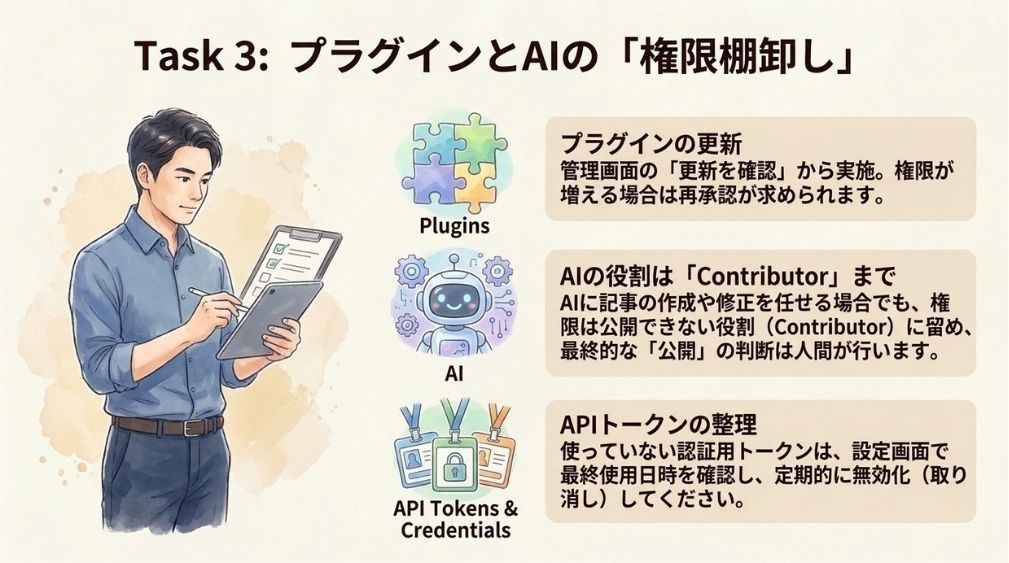
EmDashでは、プラグインやAIエージェントに、できることの範囲(権限)を与えて使います。
一度許可した権限も、更新や担当の変化によって見直しが必要になります。
ここでは、プラグインの更新と、AIにつないだ権限とトークンの棚卸しの要点を紹介します。
プラグインの更新は「更新を確認」から。権限が増えるときは再確認
公式の登録先(レジストリ)から入れたプラグインは、管理画面から更新します(2026年11月7日時点の公式ドキュメント)。
- 管理画面の「プラグイン」を開く
- 「更新を確認」を選ぶ
- 新しい版があるプラグインで「更新」を選び、同意の画面を確かめて承認する
公式ドキュメントによると、更新で権限やAIから使える機能(MCPツール)が増える場合は、あらためて確認を求められます。
ログインが必要だった機能が、誰でも使える状態に変わる場合も同じです。
承認するまでは、今の版のまま動き続けます。
なお、この方法の更新は前に進むだけです。
古い版に戻すには、いったんアンインストールしてから入れ直す必要があります。
アンインストールしても、プラグインが保存したデータは、削除を選ばない限り残ります。
サイトのプログラムに直接組み込む形式(ネイティブ型)のプラグインは、EmDash本体と同じようにパッケージを更新して作り直します。
AIエージェントとAPIトークンの棚卸し
EmDashのサイトには、AIから記事やページを操作するための窓口(MCPサーバー)が、初期状態で用意されています。
MCPとは、AIが外部のサービスとやり取りするための共通の決まりです。
AIをつないだ後も、定期的に次の点を見直します。
- AIをつないだユーザーの役割。公開できない役割(Contributor)にしておけば、公開の判断を人に残せる
- 許可した権限。接続の許可画面では、AIが求めた権限がすべて最初から選ばれているため、不要なものを外して許可する
- 使っていないAPIトークン(サービスを操作するための鍵)。管理画面の「設定」→「APIトークン」で、最終使用日時を見て取り消す(EmDash 1.4.0の日本語表示)。漏れたおそれがあるときは、取り消してから作り直す
また、サイトを作るときにプロジェクトに入る、AI向けの手順書(Agent Skills)は、作ったときの版のまま残ります。
公式の更新用のコマンドを使えば、一緒に新しくなります。
ほかの方法で更新した場合は、npx skills update などで新しくしておきます。
作るときのAIの使い方は、EmDashの使い方で紹介しています。
アカウント・鍵・ドメインの管理
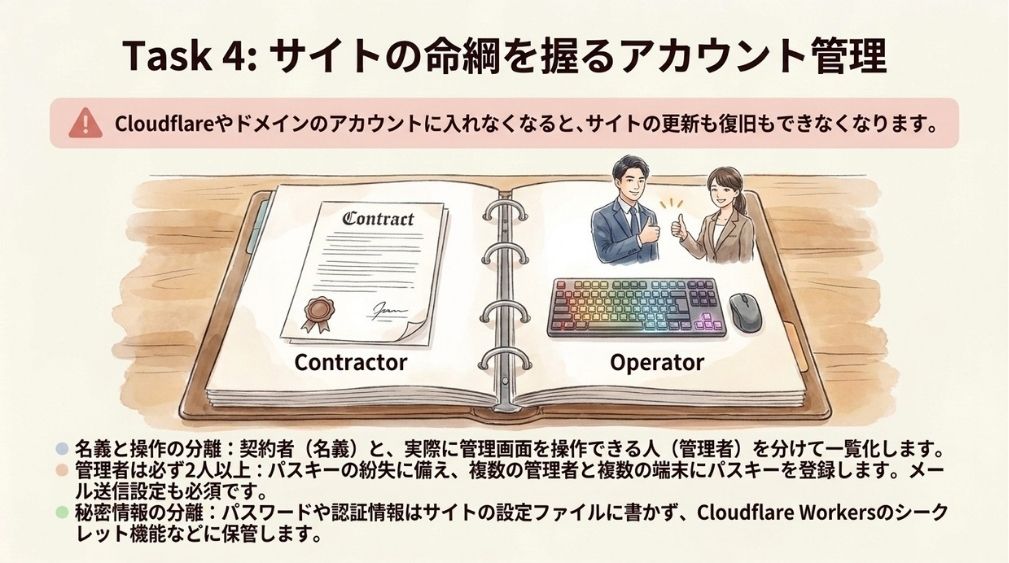
EmDashのサイトは、複数のサービスのアカウントの上で動いています。
Cloudflare(またはサーバー)、コードの置き場所、ドメイン、メールの送信などです。
どれか1つに入れなくなるだけで、更新や復旧ができなくなることがあります。
ここでは、アカウントと鍵、ドメインの管理の要点を紹介します。
名義と操作の権限を分けた一覧を作る
アカウントの名義(契約者)と、実際に操作できる人は、分けて一覧にしておきます。
一覧に次のような項目を入れておくと、担当が変わったときも引き継ぎやすくなります。
| 項目 | 例 |
|---|---|
| サービス | Cloudflare、GitHub、ドメインの登録会社、メールの送信サービス、AIツール |
| 名義(契約者) | 会社、担当者個人、制作会社など |
| 操作できる人 | 管理者の権限を持つ人の名前 |
| ログインの方法 | パスキー、二段階認証の有無など |
| 支払い | 支払い方法と、請求の届く先 |
二段階認証とは、パスワードに加えて、別の方法でも本人を確かめる仕組みです。
Cloudflareは、すべての利用者に二段階認証を有効にするよう勧めています(2026年11月7日時点・Cloudflare公式ドキュメント)。
二段階認証のバックアップコードも、一覧とは別の安全な場所に保管しておきましょう。
管理者を2人以上にし、パスキーとメールを整えておく
EmDashの管理画面には、パスキー(指紋や顔認証、端末のPINなどで本人を確かめる仕組み)でログインするのが標準です。
公式ドキュメントによると、パスキーはドメインに紐づくため、別のドメインでは使えません。
パスキーをなくしたときは、ほかの管理者から復旧用のリンクを送ってもらう方法が案内されています。
ただし、これにはメールの送信の設定が必要です。
管理者が1人だけで、メールも設定していない場合は、データベースから認証を作り直す作業が必要になります。
パスキーは、パソコンとスマートフォンなど、複数の端末に登録しておくよう案内されています。
また、Cloudflareのメール送信を使う場合、無料プランでは、アカウントで確認済みの宛先にしか送れません(2026年11月7日時点)。
管理者を2人以上にし、メールの送信を設定しておくと、ログインできなくなる事態を避けやすくなります。
暗号化キーと秘密の情報の保管、ドメインの更新
暗号化キーやAPIキーなどの秘密の情報は、サイトの設定ファイルに書かないよう、公式ドキュメントで案内されています。
保管先は、秘密の情報を管理する仕組みです。
Cloudflareで動かす場合は、Workersの秘密の情報(シークレット)として登録します。
秘密の情報を入れ替える手順も、公式ドキュメントに早見表があります。
ドメインは、多くの場合、年に1回の更新が必要です(ドメインとは)。
更新の時期と支払い方法を、アカウントの一覧に書いておきましょう。
費用と障害の見張り
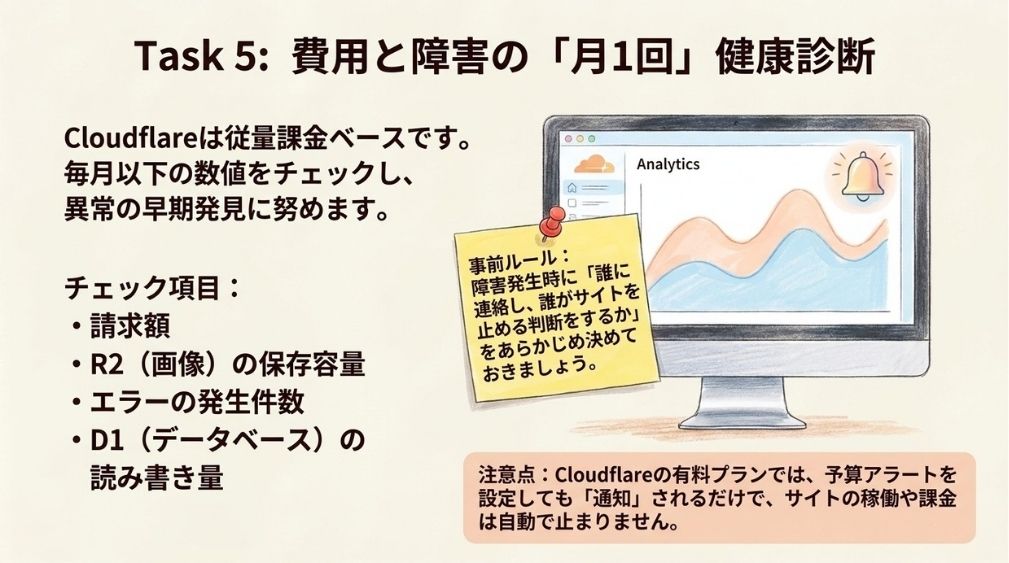
Cloudflareのように使った量で料金が決まるサービスでは、サイトの状態と費用がつながっています。
アクセスの急増や設定の誤りは、エラーにも請求額にも表れます。
ここでは、月に1回見ておきたいことと、障害に備えて決めておくことを紹介します。
請求額・使用量・エラーの件数を月1回見る
Cloudflareの管理画面で、月に1回は次の点を確かめておくと、変化に早く気づけます。
- 請求額と、サービスごとの使用量
- エラーの件数
- 画像の変換の件数と、データベースの読み書きの量
- 画像などの保存先(R2)の保存量
Workersやデータベース(D1)の無料プランでは、上限に達すると処理が止まり、サイトが表示されなくなることがあります。
画像などの保存先(R2)は、Workersが無料プランでも、無料枠を超えた分が課金されます。
有料プランでは、含まれる使用量を超えても処理は止まらず、超えた分の料金が自動で加算されます(2026年11月7日時点)。
ただし、使用量とは別の上限はあります。
1回の処理のCPU時間(初期の設定で30秒まで)や、データベースの容量(1つあたり10GBまで)などで、上限に達するとその処理はエラーになります。
予算アラートは通知だけなので、通知を受け取る人を決めておくことが大切です。
表示されない・ログインできないときに備えて決めておくこと
サイトが表示されない、管理画面に入れないといった事態は、起きてから対応を考えると時間がかかります。
公開した後の早いうちに、次のことを決めておきましょう。
- 最初に連絡する先(社内の担当、制作した人、保守を頼んでいる会社)
- サイトを止める、前の状態に戻すといった判断をする人
- 戻すための手順と、最新の復元点がどこにあるか
原因の切り分けは、動かす場所やエラーの内容によって変わります。
たとえば、予約した記事が、予定の時刻を過ぎても公開されない場合です。
管理画面のダッシュボードに、確認を求める案内が表示されることがあります(EmDash 1.4.0)。
案内に従い、npx emdash doctorの実行と、デプロイ済みのCron Triggerの確認を行います。
EmDashサイトの保守を誰が担うか
ここまでの作業を誰が担うかには、大きく3つの選択肢があります。
どれが正解ということはなく、サイトの重要度と、社内で使える時間や知識で選びます。
ここでは、3つの選択肢の比較と、誰に任せても残しておきたい資料を紹介します。
3つの選択肢を比べる
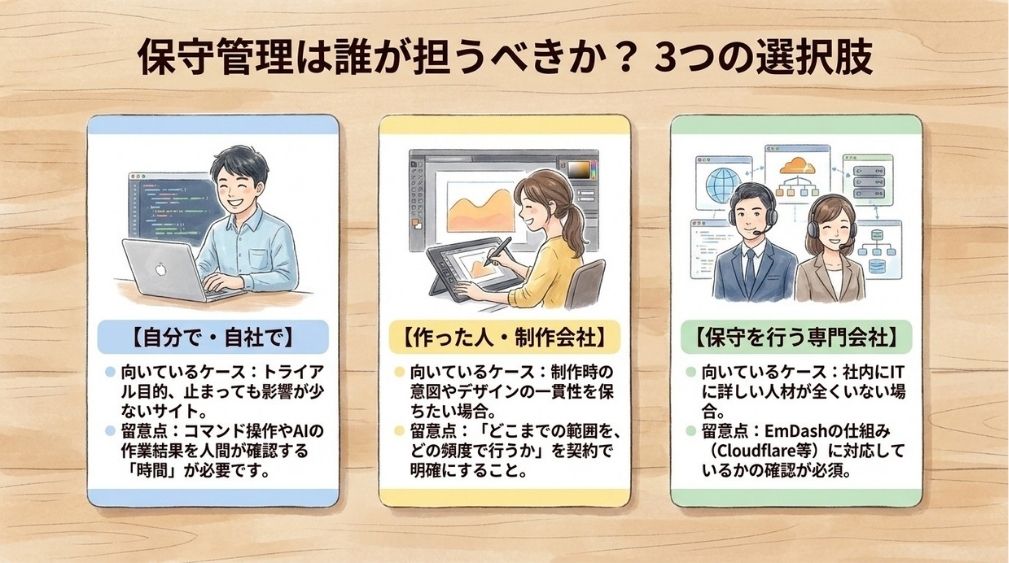
それぞれの選択肢の特徴は、次のとおりです。
| 担い手 | 合いやすい場合 | 気をつけたいこと |
|---|---|---|
| 自分で(AIを使って) | 試しに作ったサイト、止まっても影響が小さいサイト | 作業指示書への対応や復元の作業も自分で行う。AIの作業の結果を確かめる時間が要る |
| 作った人・制作会社 | 制作から同じ相手に任せたい場合 | 保守の範囲と頻度、アカウントの名義を契約で確かめる |
| 保守を行う会社 | 社内に詳しい人がいない場合 | EmDashに対応しているか、どの動かし方まで引き受けるかを確かめる |
2026年11月時点では、EmDashのサイトの保守や運用を受け付ける事業者も出てきています。
依頼先を比べるときは、早見表の作業のうち、どこまでが含まれるかを確かめておきましょう。
誰に任せても残しておきたい引き継ぎ資料
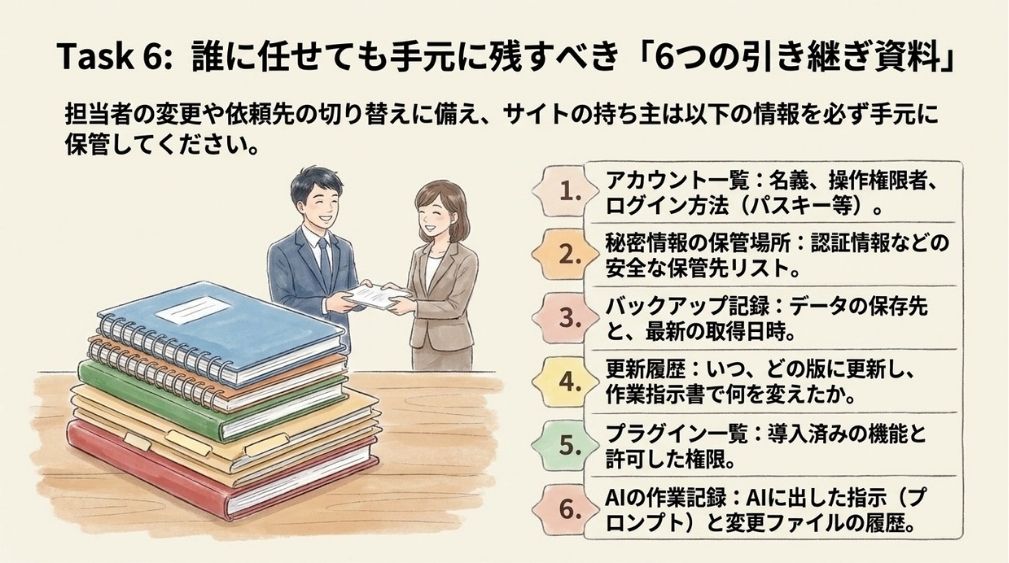
担い手を決めても、担当の交代や依頼先の変更は起こりえます。
次の6つを、サイトの持ち主の手元に残しておくと、誰が引き継いでも作業を続けやすくなります。
- アカウントの一覧(名義・操作できる人・ログインの方法)
- 暗号化キーなど、秘密の情報の保管場所
- バックアップの保存先と、最新の取得日時
- 更新の履歴(いつ、どの版に上げたか、作業指示書で何をしたか)
- 入れているプラグインと、許可した権限
- AIに出した指示と、AIが変更したファイルの記録
ホームページの保守管理そのものの考え方は、ホームページの保守管理とはで整理しています。
業種別に見る、保守で重点を置きたいところ
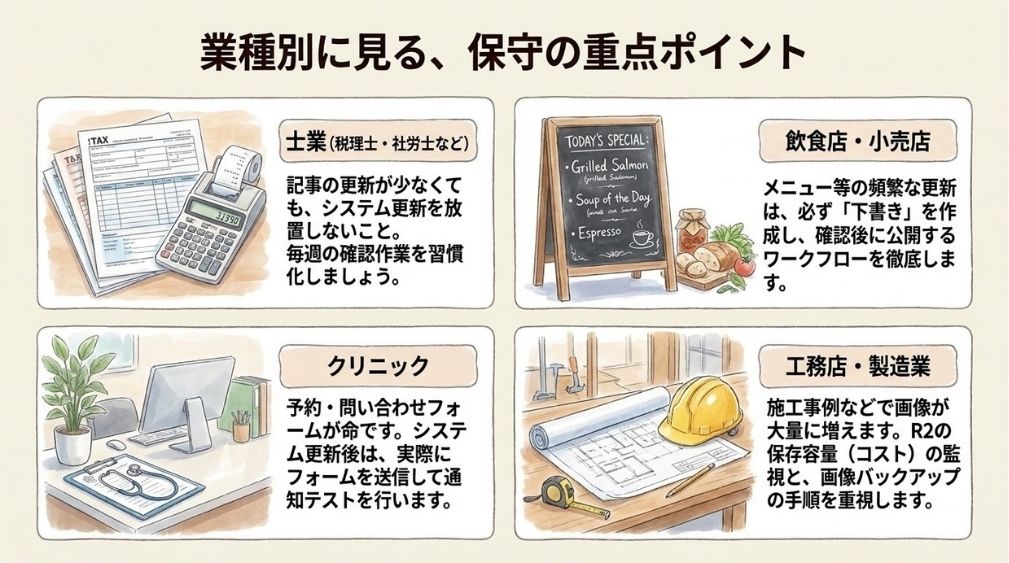
保守の作業そのものは共通ですが、重点を置きたいところは業種によって変わります。
ここでは5つの業種を例に紹介します。
あくまで検討の目安としてご覧ください。
士業(税理士・社労士・行政書士など)
お知らせやコラムの更新が少なく、サイトに触れる機会が少ない業種です。
その分、新しい版の確認や更新が後回しになりがちです。
記事の更新が少なくても、早見表の毎週・毎月の確認は続けましょう。
AIに記事の下書きを任せる場合は、公開できない役割でつなぎ、事務所の方が確かめてから公開する流れにできます。
飲食店・小売店
営業時間やメニュー、価格など、更新の回数が多い業種です。
変更を下書きで作り、確かめてから公開する流れを決めておくと、誤りを防げます。
予約やネット販売に外部のサービスを使う場合は、EmDashを更新した後に、連携の部分が動いているかも確かめます。
整骨院・クリニック
予約や問い合わせのフォームを置くことが多い業種です。
更新の後には、フォームを実際に送信し、通知が届くかを確かめましょう。
送られた内容の保存先と、そのバックアップの扱いも決めておきます。
掲載する表現には業界ごとのルールがあるため、判断に迷う内容は所管の窓口や専門家にご確認ください。
工務店・製造業
施工事例や製品の写真が多い業種です。
画像が増えるほど、画像の保存先の容量と、バックアップで残すファイルの量も増えます。
保存量を月に1回確かめ、外部に残す方法と費用を見込んでおきましょう。
マンション管理組合・団体
役員や担当者が持ち回りで更新する組織では、交代のたびに保守が止まりやすくなります。
交代のときは、管理画面のユーザーの追加と削除、パスキーの登録、アカウントの一覧の更新をまとめて行います。
引き継ぎ資料を組織として保管しておくと、次の担当者が迷わずに済みます。
EmDashサイトの保守管理に関するよくある質問
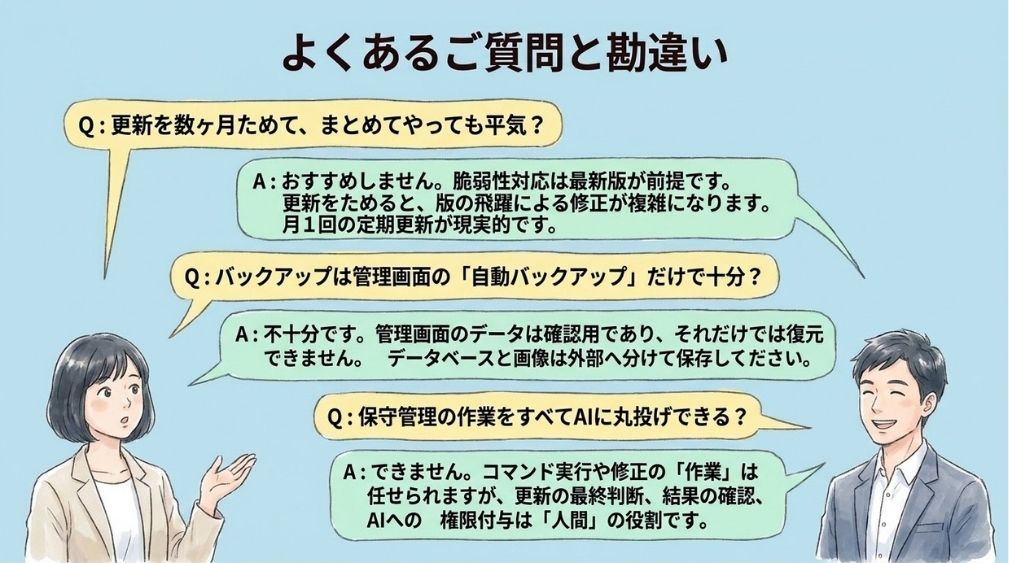
EmDashサイトの保守管理について、よくある疑問にお答えします。
仕様は変わることがあるため、記載の時点もあわせてご確認ください。
Q: EmDashの更新は、管理画面からできますか?
管理画面では、新しい版が出たことを知らせる通知が表示されます。
ただし、更新そのものは、サイトのプロジェクトでパッケージを更新し、公開し直して行います(2026年11月7日時点・EmDash 1.4.0)。
作業指示書を読んでの対応や、更新後の確認も必要です。
Q: 管理画面の自動バックアップがあれば十分ですか?
十分ではありません。
管理画面で作られるJSON形式のバックアップは確認用で、公式ドキュメントでは、ここからサイトを復元する機能はないと説明されています。
データベースと画像などのファイルを、別々に残しておく必要があります。
プラグインの設定に秘密の情報を保存している場合は、暗号化キーも別に保管します。
Q: 更新を何か月かためても大丈夫ですか?
おすすめしません。
EmDashのセキュリティポリシーでは、脆弱性の報告の対象は開発中の版と最新の公開版とされています。
更新をためると、飛ばした版の変更点をまとめて読む必要も出てきます。
月に1回程度、まとめて適用するのが現実的です。
重大なセキュリティの修正が出たときは、月を待たずに適用します。
Q: Cloudflareの無料プランでも、保守の内容は同じですか?
作業の種類は同じですが、いくつかの条件が違います。
無料プランでは、データベースを過去の時点に戻せる期間が7日間と短く、隔離して動かすプラグインも使えません(2026年11月7日時点)。
7日より前の状態に戻す可能性があるなら、外部へのバックアップが欠かせません。
Q: 保守をAIに任せることはできますか?
更新のコマンドの実行や、作業指示書に沿った修正など、作業の多くはAIエージェントに任せられます。
ただし、更新してよいかの判断、更新後の確認、AIに与える権限の管理は、人の役割として残ります。
AIが変更した内容は、記録を残しておきましょう。
まとめ
EmDashにはプラグインを隔離する仕組みなどがありますが、公開した後の保守はなくなりません。
作業の種類と頻度を決めておくと、更新やバックアップを無理なく続けられます。
この記事の要点を振り返ります。
- 保守の作業は、アップデート・バックアップと復元・プラグインとAIの権限・アカウントと鍵・費用と障害の見張り・記録と引き継ぎの6つ
- 頻度は、版の出方・D1で戻せる期間・Node.jsのサポート期間などから逆算する(D1は2026年11月7日時点で無料プラン7日・有料プラン30日)
- 更新は、管理画面の通知で気づき、プロジェクトで更新して公開し直す。更新の前後の確認とセットで行う
- 管理画面の自動バックアップは確認用。データベースと画像(使っている場合は暗号化キーも)を別々に残し、戻せるかを試す
- 誰が担う場合も、アカウントの一覧や更新の履歴などの引き継ぎ資料を手元に残す
ホームページ制作・保守管理のご相談は、株式会社リヒトスまでお気軽にお問い合わせください。
EmDashで作ったホームページの保守管理に関するお問い合わせ
※EmDashのサービスやEmDashの制作方法などに関することはお答えできません。制作されたサイトの保守管理に関してのご相談窓口です。