はじめに
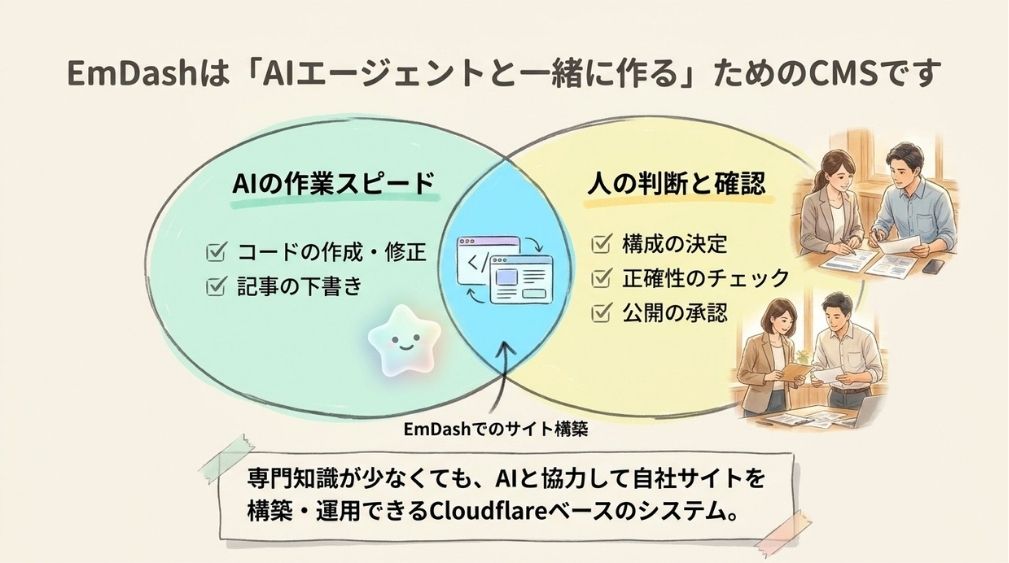
CloudflareのCMS(コンテンツ管理システム)「EmDash(エムダッシュ)」は、AIエージェントと一緒にサイトを作ることを前提に設計されています。
AIエージェントとは、指示を受けて作業を進めるAIのことです。
専門の知識が少なくても自社のホームページを作れるのではないかと、関心を持っている経営者様・ご担当者様も多いのではないでしょうか。
一方で、AIにどこまで任せてよいのか、自分は何を確かめればよいのかは、作り始めると分かりにくくなりがちです。
なお、この記事で扱うのは、句読点の「エムダッシュ(—)」ではなく、CMSのEmDashです。
この記事では、EmDashでサイトを作る流れを6つの手順で紹介し、AIに任せることと人が確かめること、公開前の確認までを整理します。
内容は、2026年11月6日時点の公式ドキュメントと、最新版のEmDash 1.4.0に基づいています。
EmDashそのものの特徴は、EmDashの全体像をまとめた記事で解説しています。
EmDashでサイトを作る流れの全体像
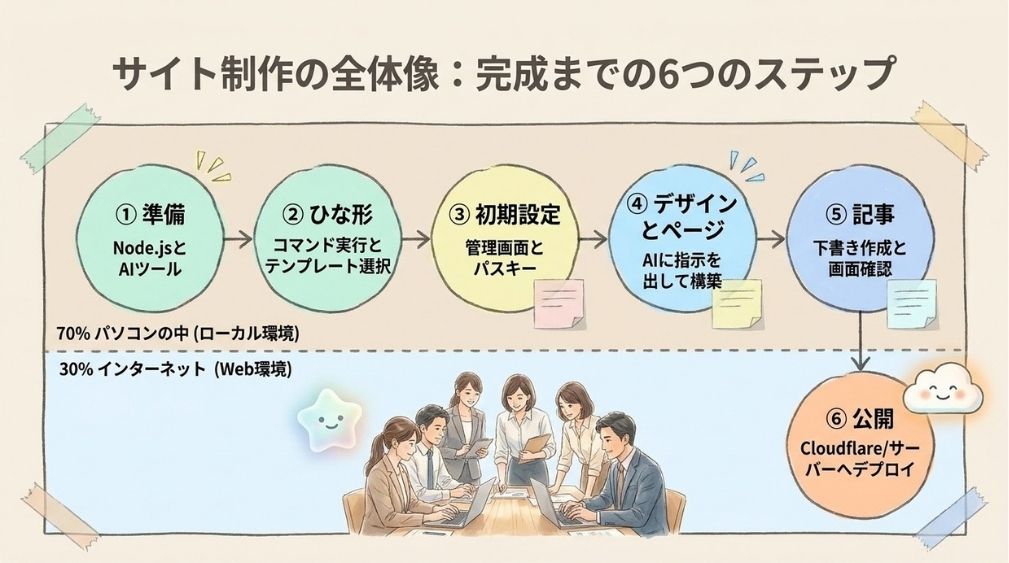
EmDashのサイトは、パソコンでひな形を作り、管理画面で初期設定をしてから、Cloudflareかサーバーに公開する流れで作ります。
AIエージェントが手伝うのは、主にサイトのコードを作る・直す作業と、記事の下書きです。
まずは全体の流れと、始める前に用意するものを押さえておきましょう。
ひとことで言うと
- パソコンにNode.jsを入れ、作成のコマンドでひな形を作り、管理画面で初期設定をする
- デザインやページはAIエージェントに作らせ、仕上がりは人が画面で確かめる
- 公開先はCloudflareかNode.jsのサーバー。公開前に名義・ドメイン・メール・バックアップを確かめる
作る流れの6つの段階
EmDashでサイトを作る流れは、大きく6つの段階に分けられます(2026年11月6日時点の公式ドキュメントによる)。
段階ごとに、AIに任せやすいことと、人が行うことをまとめました。
| 段階 | すること | AIに任せやすいこと | 人が行うこと |
|---|---|---|---|
| ① 準備 | パソコンにNode.jsとAIツールを用意する | 必要な版の確認 | インストールの承認 |
| ② ひな形 | 作成のコマンドで、テンプレートからサイトを作る | コマンドの実行 | 動かす場所とテンプレートを決める |
| ③ 初期設定 | 管理画面でサイト名と管理者を登録する | — | パスキーの登録 |
| ④ デザインとページ | 見た目やページの構成を整える | コードの作成と修正 | 載せる内容を決め、画面で確かめる |
| ⑤ 記事 | 記事を書いて公開する | 下書きの作成 | 内容の確認と公開の判断 |
| ⑥ 公開 | Cloudflareかサーバーに置く | コマンドの実行 | アカウントの用意と、公開先での確認 |
①〜⑤は自分のパソコンの中だけで進み、インターネットに公開されるのは⑥の段階からです。
始める前に用意するもの
作り始める前に、次のものを用意します(2026年11月6日時点の公式ドキュメントによる)。
- パソコンと、Node.js(サーバーでJavaScriptを動かす仕組み)の22.23.4以上
- ターミナル(コマンドを入力する画面)
- パスキーを登録できるブラウザ(パスキーは、指紋や顔認証などで本人を確かめる仕組み)
- AIツール(ターミナルでコマンドを実行できるものか、チャット型のもの)
- 公開するときに、Cloudflareのアカウントか、Node.jsが動くサーバー
Cloudflareのアカウントが必要になるのは、Cloudflareに公開するときだけです。
パソコンの中で作って試す間は、アカウントがなくても進められます。
EmDashで使うAIは2種類|サイトを作るAIと、記事を更新するAI
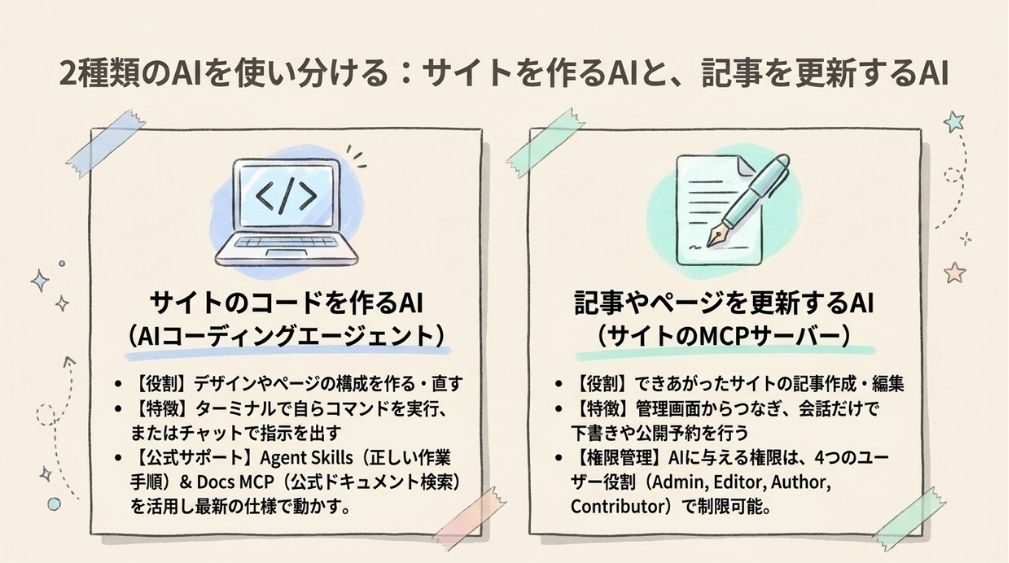
EmDashとAIの組み合わせには、2つの使い方があります。
1つはサイトのコードを作るAI、もう1つはできあがったサイトの記事やページを更新するAIです。
どちらも「AIで作る」と呼ばれがちですが、つなぐ先と、気をつけることが違います。
サイトのコードを作るAI(AIコーディングエージェント)
サイトのデザインやページの構成は、プログラムのコードで作られています。
このコードを書いたり直したりするAIを、AIコーディングエージェントと呼びます。
AIツールには、ターミナルで自らコマンドを実行できるものと、チャットで答えるだけのものがあります。
前者は、指示を受けてファイルの作成やコマンドの実行まで進めます。
後者の場合は、AIが示したコマンドを自分でターミナルに入力して進めます。
EmDashの公式ドキュメントは、複数のAIツールでの使い方を案内しています(2026年11月6日時点)。
たとえば、AIに手順を教えるスキル(後述)の導入方法は、Codex・Claude Code・Cursor・GitHub Copilot・Gemini CLIなどに対応しています。
特定のツールでなければ作れないわけではないため、普段使っているツールや、会社で利用が認められているツールから選ぶとよいでしょう。
AIに最新の手順を参照させる仕組み(Agent SkillsとDocs MCP)
EmDashには、AIが正しい手順で作業するための仕組みが2つ用意されています。
- Agent Skills: AIが作業のときに読み込む、手順と参考資料のまとまり。作成のコマンドで作ったサイトには、サイトを作るためのスキルなどが最初から入っている
- Docs MCP: AIがEmDashの公式ドキュメントを検索するための窓口。読み取り専用で、サイトの中身には触れない。テンプレートには、主なAIツール向けの設定ファイルと、AI向けの指示ファイル(AGENTS.md)が最初から入っている
MCPとは、AIが外部のサービスとやり取りするための共通の決まりです。
この2つを使うと、AIが古い知識ではなく、公式ドキュメントの内容に沿って作業しやすくなります。
記事やページを更新するAI(サイトのMCPサーバー)
EmDashのサイトには、AIから記事やページを操作するための窓口(MCPサーバー)が、初期状態で用意されています。
AIのアシスタントをつなぐと、「新しいお知らせの下書きを作って」のように話しかけるだけで、記事の作成や編集、公開の予約などができます。
つなぐときは、EmDashへのサインインと、AIに与える権限の許可を求められます(OAuthという認証の方式の場合)。
AIができることは、許可した権限と、つないだユーザーの役割の範囲に限られます。
AIをつなぐときに使う主な役割は、次の4つです。
このほかに、公開済みの内容を見るだけの役割(Subscriber・購読者)があります。
| 役割 | できること(概要) |
|---|---|
| Admin(管理者) | すべての操作。コンテンツの種類の変更や、サイトの設定の更新を含む |
| Editor(編集者) | すべての記事・画像・メニューなどの管理 |
| Author(投稿者) | 記事の作成と、自分の記事の編集・公開 |
| Contributor(寄稿者) | 下書きの作成と、自分の下書きの編集、画像のアップロード。公開はできない |
AIに更新を任せるときの権限の決め方は、この記事の後半で紹介します。
AIでEmDashのサイトを作る6つの手順
ここからは、公式ドキュメントの手順に沿って、AIエージェントを使いながらサイトを作る流れを紹介します。
コマンドは主なものだけを載せ、細かな操作はAIに任せる前提で書いています。
途中で迷ったときは、AIに公式ドキュメントを確認させながら進めると安心です。
手順1|パソコンを準備する
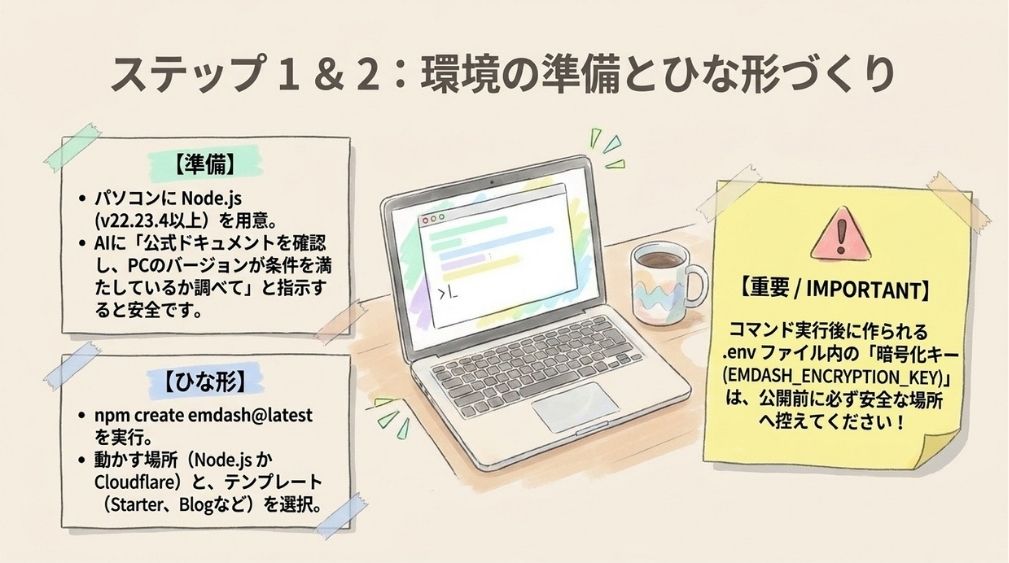
最初に、パソコンのNode.jsの版を確かめます。
ターミナルで node --version を実行し、v22.23.4以上と表示されれば準備は完了です(2026年11月6日時点の公式の手順)。
Node.jsが入っていない場合や版が古い場合は、先に入れ直します。
AIに頼むなら、まず確認だけをさせると安全です。
- 指示の例: 「EmDashの公式ドキュメントの前提条件を確認し、このパソコンのNode.jsの版が条件を満たしているか調べてください。インストールや更新が必要な場合は、実行する前に知らせてください。」
手順2|動かす場所とテンプレートを選び、ひな形を作る
次に、作成のコマンド npm create emdash@latest でサイトのひな形を作ります。
コマンドを実行すると、プロジェクト名、動かす場所、テンプレートなどを順に聞かれます。
動かす場所は、Node.jsかCloudflareから選びます。
Node.jsを選ぶと、データベースと画像をパソコンの中に置くため、クラウドのアカウントなしで最後まで試せます。
Cloudflareを選ぶと、公開後のデータベースにD1、画像の保存先にR2という、Cloudflareのサービスを使います。
どちらにするかは、公開した後に、誰がサーバー(Webサイトを公開するためのコンピューター)を管理するかで考えるのが基本です。
サーバーの役割は、サーバーとはで解説しています。
公式ドキュメントのテンプレートの一覧には、5つのテンプレートが載っています(2026年11月6日時点)。
Blank・Starter・Blog・Portfolio・Marketingです。
お知らせと固定ページが中心の会社のサイトならStarter、記事を多く載せるならBlogのように、載せる内容に近いものを選びます。
作成のコマンドは、暗号化キー(EMDASH_ENCRYPTION_KEY)を .env というファイルに書き込みます。
このファイルは、コードの置き場所(GitHubなど)に上げない設定で作られます。
暗号化キーは、公開する前に安全な場所へ控えておきましょう(後述)。
手順3|パソコンで起動し、管理画面の初期設定をする
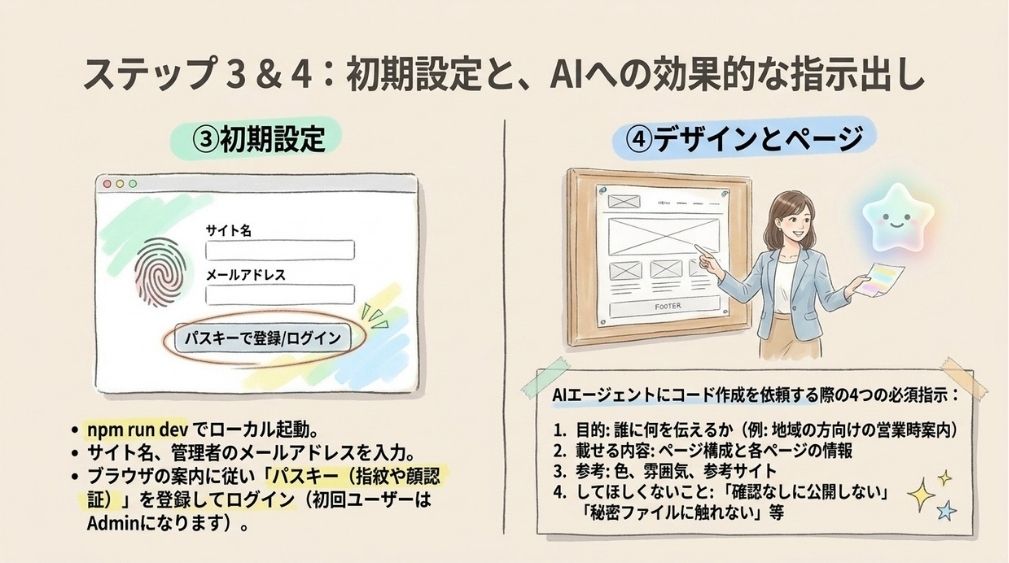
ひな形ができたら、npm run dev でパソコン上にサイトを起動します。
ブラウザで http://localhost:4321/ を開くとサイトが、末尾に /_emdash/admin/ を付けて開くと管理画面が表示されます。
新しいサイトでは、管理画面を開くとセットアップウィザード(初期設定の画面)が始まります。
サイト名とメールアドレスを入力し、ブラウザの案内に従ってパスキーを登録すれば、管理画面に入れます。
最初に作ったユーザーは、必ず管理者(Admin)になります。
管理画面は日本語でも表示できます。
表示する言語は、管理画面の設定やログイン画面で選べます。
手順4|AIにデザインとページを作ってもらう
ここからが、AIエージェントが最も活躍する段階です。
テンプレートのデザインを自社に合わせて整え、必要なページを追加していきます。
AIへの指示には、次の4つを入れると、思った方向に進みやすくなります。
- 目的: 誰に何を伝えるサイトか(例: 地域の方に、営業時間と予約の方法を知らせたい)
- 載せる内容: ページの一覧と、各ページに載せる情報
- 参考: 色や雰囲気、参考にしたいサイトの特徴
- してほしくないこと: 確認なしに公開しない、秘密の情報が入ったファイルに触れない、など
- 指示の例: 「Starterのテンプレートをもとに、トップ・サービス紹介・会社概要・お問い合わせの4ページの構成にしてください。色は紺と白を基調にし、最後に変更したファイルの一覧と、変更の理由をまとめてください。」
変更が増えると、どこを直したのか分からなくなりがちです。
Gitなどで変更の履歴を残し、区切りごとに保存しておくと、うまくいかないときに前の状態へ戻せます。
AIが作業を終えたら、ブラウザで実際の画面を開き、文字や画像、リンクを自分の目で確かめましょう。
手順5|記事を書き、保存と公開の違いを確かめる
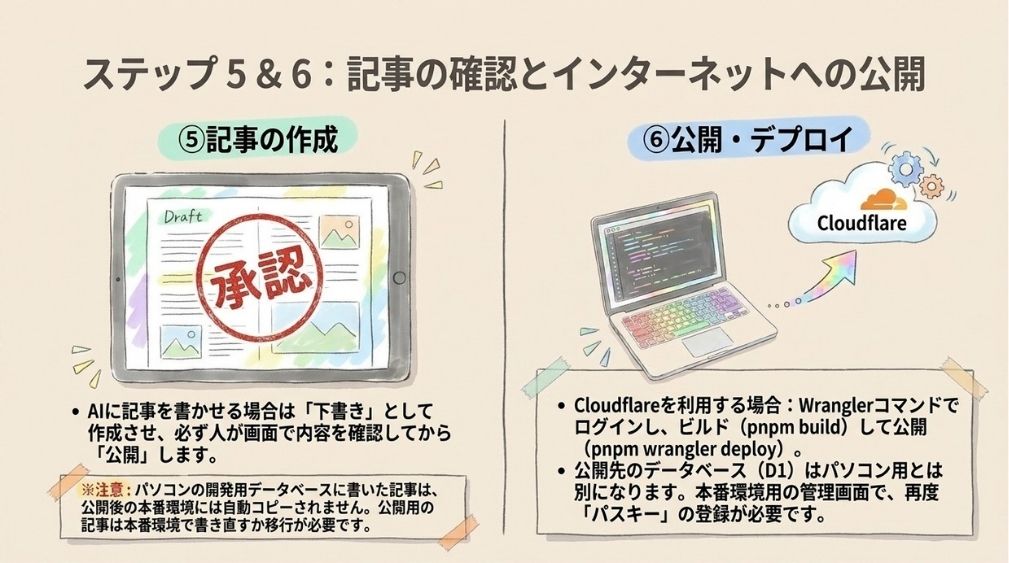
管理画面で記事を書くと、「保存」の時点では下書きになります。
訪問者に表示されるのは、公開の操作をしてからです。
公開済みの記事を直した場合も、変更は新しい下書きに保存され、「変更を公開」(英語の表示では「Publish changes」)を選ぶまで公開中の内容は変わりません。
日時を指定して公開する予約公開も使えます。
AIのアシスタントに記事を書かせる場合も、下書きとして作らせ、管理画面で確かめてから公開する流れにすると安心です。
注意したいのは、パソコンの中で書いた記事の扱いです。
公式のチュートリアルでは、パソコンの開発用のデータベースに保存した記事は、サイトを公開しても本番の環境にはコピーされないと説明されています。
公開後に載せたい記事は、公開先の管理画面で作成するか、移す方法を事前に確かめておきましょう。
手順6|Cloudflareかサーバーに公開する
サイトができたら、インターネットに公開します。
手順は、動かす場所によって異なります(2026年11月6日時点の公式ドキュメントによる)。
Cloudflareに公開する場合
Cloudflareのコマンドの道具(Wrangler)を、プロジェクトのフォルダで使います。
公式の手順の例(pnpmの場合)では、pnpm wrangler login でアカウントにつなぎ、pnpm build でビルド(公開用のファイルの作成)をしてから、pnpm wrangler deploy で公開します。
最初の公開で、データベース(D1)と画像の保存先(R2)が作られ、workers.dev で終わるURLが割り当てられます。
Node.jsのサーバーに公開する場合
npm run build でビルドし、サーバーでプログラムを起動します。
暗号化キーなどは、サーバーの環境変数(プログラムに渡す設定値)として用意します。
本番では、プログラムを常に動かし続ける必要があります。
公開したサイトは、パソコンの中とは別のデータベースで動きます。
そのため、公開先の管理画面でも、セットアップウィザードで管理者を登録します。
パスキーはドメインごとに登録するため、パソコン(localhost)で登録したパスキーは、公開先では使えません。
AIに任せること・人が決めること・人が確かめること
AIエージェントを使うと、コードを書く作業の多くを任せられます。
一方で、何を作るかを決めることと、できあがったものを確かめることは、人の役割として残ります。
ここでは、作業の分担と、AIを使うときに気をつけたい点を整理します。
分担の早見表
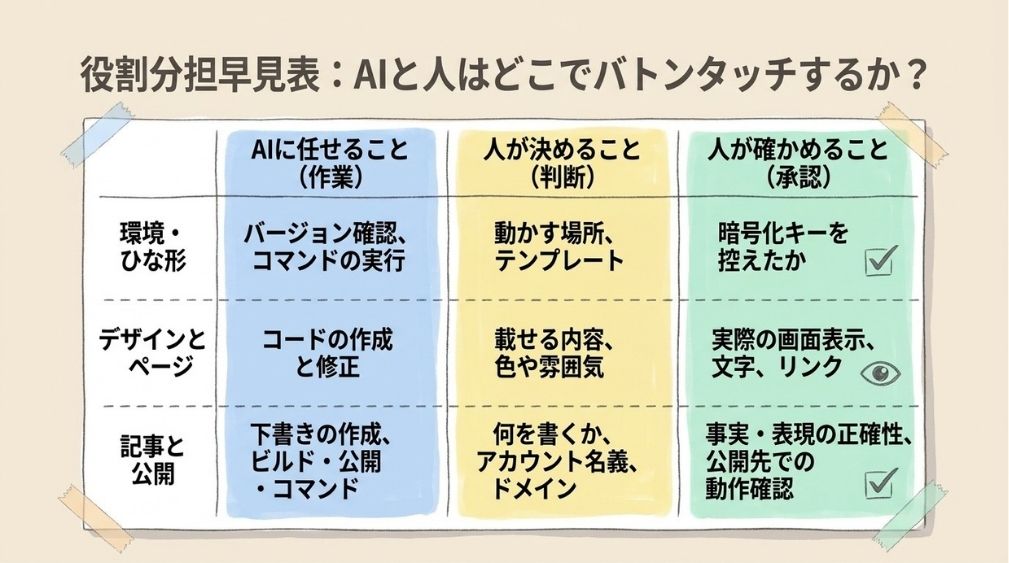
主な作業を、AIに任せること・人が決めること・人が確かめることに分けると、次のようになります。
| 作業 | AIに任せること | 人が決めること | 人が確かめること |
|---|---|---|---|
| 環境の準備 | 版の確認、コマンドの実行 | どのパソコン・どのAIツールを使うか | エラーなく終わったか |
| ひな形 | 作成のコマンドの実行 | 動かす場所、テンプレート | 暗号化キーを控えたか |
| デザインとページ | コードの作成と修正 | 載せる内容、色や雰囲気 | 画面の表示、文字、リンク |
| 記事 | 下書きの作成 | 何を書くか、公開してよいか | 事実、表現、数字 |
| 公開 | ビルドと公開のコマンド | アカウントの名義、ドメイン | 公開先での表示と動作 |
AIの作業が速くても、判断と確認を省くと、誤った情報や意図しない設定のまま公開されてしまいます。
また、AIが書いたコードは、作った本人も中身を把握しきれないことがあります。
作業のたびに、変更したファイルと理由をAIに書き残させておくと、後で直すときや、保守を誰かに頼むときの手がかりになります。
AIに渡してはいけない情報
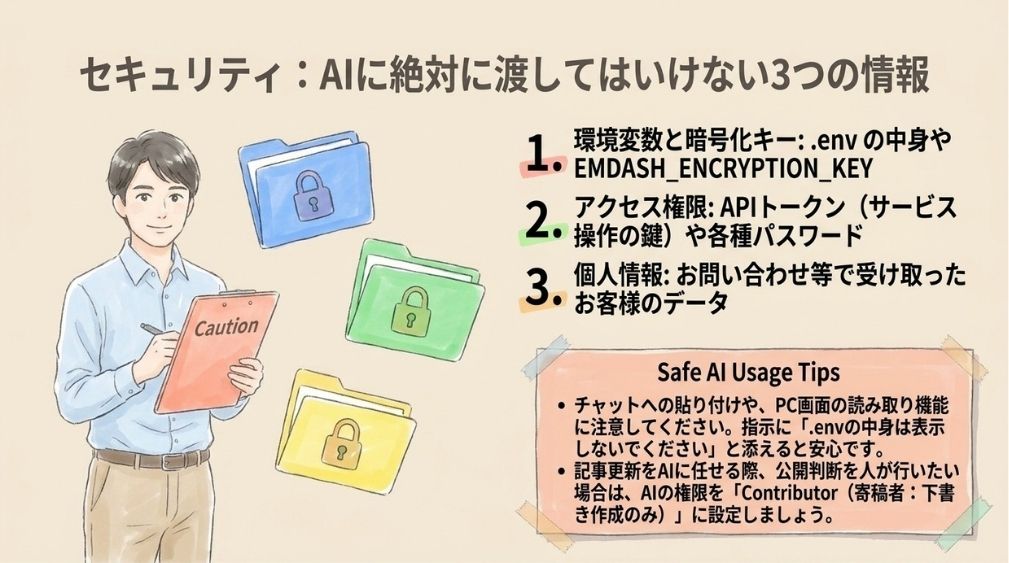
AIに作業を任せるときは、秘密の情報を渡さないように気をつけます。
特に次のものは、チャットに貼り付けたり、AIに表示させたりしないようにしましょう。
.envの中身と、暗号化キー(EMDASH_ENCRYPTION_KEY)- APIトークン(サービスを操作するための鍵)や、各種のパスワード
- お問い合わせなどで受け取った、お客様の個人情報
公式ドキュメントも、Docs MCPへの問い合わせに、非公開のコードや秘密の情報、利用者のデータを含めないよう案内しています。
AIへの指示に「.env の中身は表示しないでください」と添えておくと安心です。
AIが古い仕様で答えることへの備え
EmDashは更新の頻度が高く、2026年9月28日の1.0から、10月29日の1.4.0まで、約1か月で版を重ねています。
そのため、AIが古い情報をもとに答えることがあります。
指示には「公式ドキュメントの現在の内容を確認してから答えてください」と入れ、Docs MCPを使わせるようにしましょう。
AIが根拠として示したページを、自分でも開いて確かめておくと、さらに確実です。
記事の更新をAIに任せるときの権限
AIのアシスタントをサイトのMCPサーバーにつなぐとき、許可の画面では、AIが求めた権限がすべて最初から選ばれた状態で表示されます。
公式ドキュメントは、必要のない権限を外してから許可するよう案内しています。
公開の判断を人に残したい場合は、公開できない役割(Contributor)のユーザーでつなぐ方法があります。
AIには下書きまでを任せ、管理画面で確かめてから人が公開する、という分担です。
EmDashのサイトを公開する前に確かめること
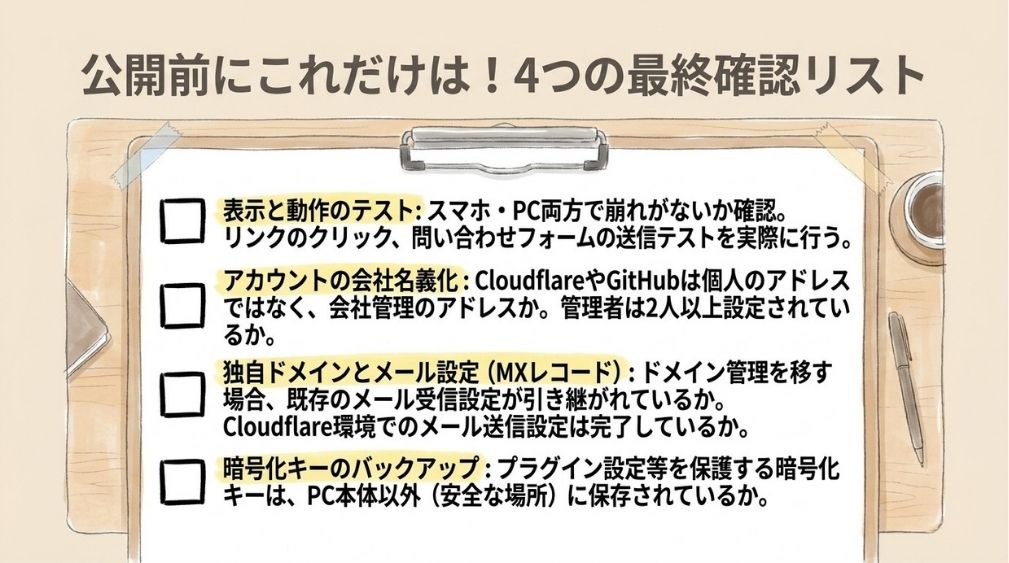
公開する前に確かめておくと、後の手間が大きく減るポイントがあります。
特に、アカウントの名義やドメインは、公開した後に変えようとすると手続きが増えがちです。
ここでは、公開前に確かめたい4つの点を紹介します。
表示・リンク・問い合わせフォームを実際に操作する
まず、公開先のURLで、すべてのページを実際に開いて確かめます。
パソコンとスマートフォンの両方で表示を見て、文字の崩れや画像の抜けがないかを確認しましょう。
リンクは、1つずつクリックして確かめます。
問い合わせフォームを置いた場合は、実際に送信して通知が届くかと、送られた内容がどこに保存されるかも確かめておきます。
公開する前に、検索エンジンに載せる準備ができているかも確かめておきます。
※公式ドキュメントには、作ったサイトを、検索エンジンに登録しないよう求める「ステージング」の状態から始める仕組みも書かれています。ただし、2026年11月6日時点の最新版1.4.0には含まれていません。使っている版の「設定」→「一般」に「Site Status」の項目がある場合は、「Go live」を選ぶまで検索エンジンには登録されにくい状態です。
アカウントの名義と、ログインできる人
EmDashのサイトは、Cloudflare(またはサーバー)、コードの置き場所(GitHubなど)、ドメインといった、複数のアカウントの上で動いています。
これらのアカウントは、担当者の個人のメールアドレスではなく、会社で管理するメールアドレスで作っておきましょう。
アカウントの持ち主(契約者)と、操作できる人は、分けて一覧にしておきます。
制作を外部に頼む場合も、持ち主は自社にしたうえで、制作する人に操作の権限を渡す形にすると、担当が変わったときに困りにくくなります。
EmDashの管理画面の管理者も、2人以上にしておくと安心です。
公式ドキュメントでは、パスキーをなくしたときに、ほかの管理者から復旧用のリンクを送ってもらう方法が案内されているためです(メールの送信の設定が必要です)。
独自ドメインとメールの設定
独自ドメイン(○○.co.jpのような、自社だけのWebサイトの住所)で公開する場合は、条件を確かめておきます(ドメインとは)。
Cloudflareで公開する場合、そのドメインは、同じCloudflareのアカウントで管理されている必要があります。
ほかの会社で取得したドメインを使う場合は、DNS(ドメインと接続先を結びつける設定)の管理をCloudflareに移すことになります。
そのドメインでメールを使っているなら、移す前に、メールの届け先を決める設定(MXレコード)が引き継がれるかを確かめましょう。
メールの送信の設定も、公開前に済ませておきたい作業です。
Cloudflareの本番の環境には、初期状態ではメールを送る仕組みがありません。
メールを設定しないと、メールのリンクでのログインや、パスキーをなくしたときの復旧が使えません。
ユーザーの招待も、招待のリンクを手作業で渡すことになります。
暗号化キーとデータのバックアップ
手順2で作られた暗号化キーは、公開する前に、パソコン以外の安全な場所にも控えておきます。
暗号化キーがないと、プラグインの設定に保存した秘密の情報を読み出せなくなるためです。
公開後のデータも、データベースと画像を別々に残す考え方が必要です。
公式ドキュメントでは、管理画面から書き出せるバックアップのファイルだけでは、サイトを元に戻せないと説明されています。
Cloudflareのデータベース(D1)には過去の時点に戻す機能があり、戻せる期間は無料プランで7日、有料プランで30日です(2026年11月6日時点)。
公開した後に続く作業
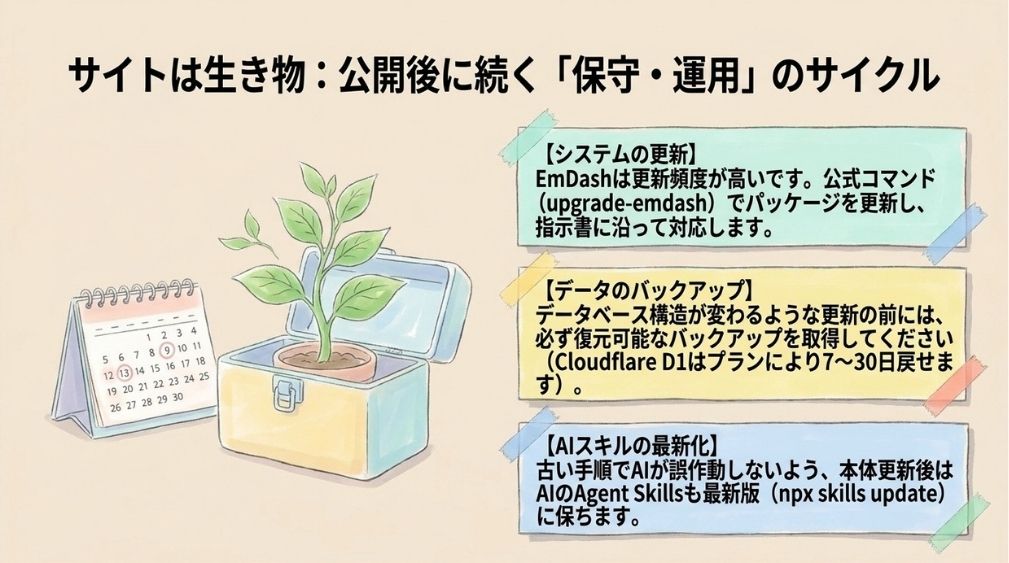
EmDashのサイトは、公開して終わりではありません。
更新の頻度が高い分、新しい版への対応や、データのバックアップを続ける必要があります。
ここでは、公開した後に続く作業の要点だけを紹介します。
更新・バックアップ・AIのスキルの更新と、誰が担うか
新しい版が出たら、公式の更新用のコマンド(upgrade-emdash)でパッケージを更新します。
このコマンドは、サイトごとに必要な対応をまとめた作業指示書(.emdash/UPGRADE.md)を作るため、その内容に沿って対応してから公開し直します。
データベースの作りが変わる更新の前には、元に戻せるバックアップを取っておきます。
AIのスキルの版にも注意が必要です。
サイトに入っているAgent Skillsは、作ったときの版のまま残ります。
公式の更新用のコマンドを使うと、パッケージの更新に続けて、スキルも新しくなります。
ほかの方法で本体を更新した場合は、npx skills update などでスキルを新しくしておきます。
スキルの更新に失敗したと表示された場合は、表示された案内に沿って入れ直してから、作業指示書の対応に進みます。
古いスキルのままだと、AIが古い手順で作業するおそれがあります。
これらの作業は、自分で(AIを使って)行う、作った人や制作会社に頼む、保守を行う会社に頼む、のいずれかで担うことになります。
どれを選ぶかは、サイトの重要度と、社内で使える時間や知識で考えましょう。
業種別|AIに伝えること・人が確かめること
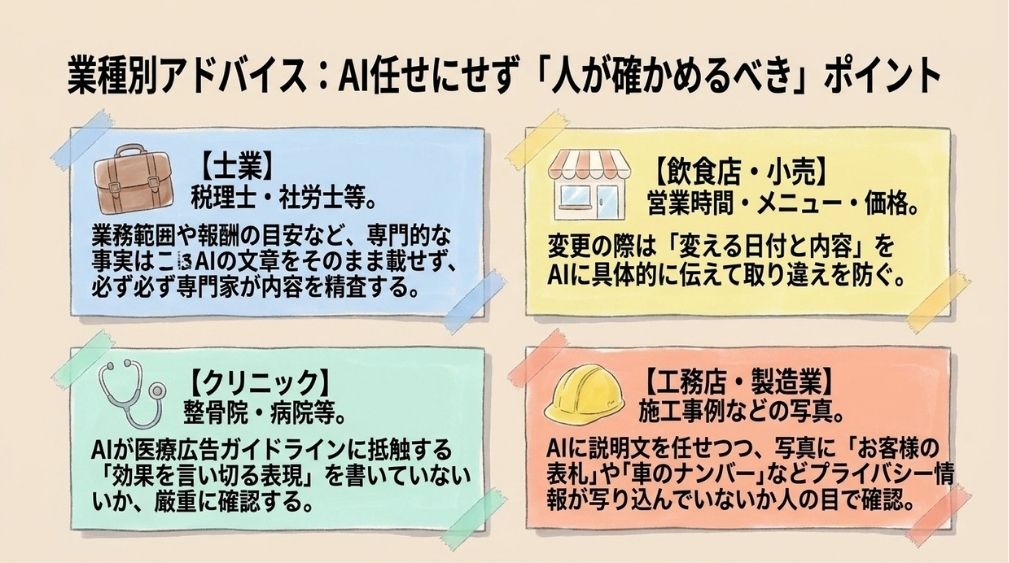
AIに作業を任せるときに、伝えておきたいことと確かめたいことは、業種によって変わります。
ここでは5つの業種を例に紹介します。
士業(税理士・社労士・行政書士など)
取り扱う業務の範囲や報酬の目安は、AIが書いた文章をそのまま載せず、専門家として内容を確かめます。
コラムの下書きをAIに任せる場合は、公開できない役割でつなぎ、事務所の方が確認してから公開する流れにできます。
飲食店・小売店
営業時間やメニュー、価格は、変わるたびにAIへ更新を頼みやすい情報です。
頼むときは、変える日付と内容を具体的に伝えると、取り違えを防げます。
予約やネット販売の機能が必要な場合は、作り始める前に、EmDash用のプラグインや外部のサービスで対応できるかを確かめておきます。
整骨院・クリニック
施術や診療の効果をうたう表現には、業界ごとのルールがあります。
AIが書いた文章に、効果を言い切る表現が入っていないかを人が確かめ、判断に迷う場合は所管の窓口や専門家にご確認ください。
予約や問診のフォームを置く場合は、送られた内容の保存先も確かめます。
工務店・製造業
施工事例や製品の写真が多くなりやすい業種です。
写真の説明文(代替テキスト)の下書きをAIに任せると手間が減りますが、工法や型番などの固有の情報は、人が確かめます。
施工の写真に、お客様の住まいが特定できる表札や車のナンバーなどが写っていないかも、公開前に人の目で確かめましょう。
マンション管理組合・団体
役員や担当者が交代するたびに、管理画面のユーザーの追加と削除、パスキーの登録が必要になります。
引き継ぎの手順を決めておき、管理者を常に2人以上にしておくと、ログインできなくなる事態を避けやすくなります。
EmDashの使い方に関するよくある質問
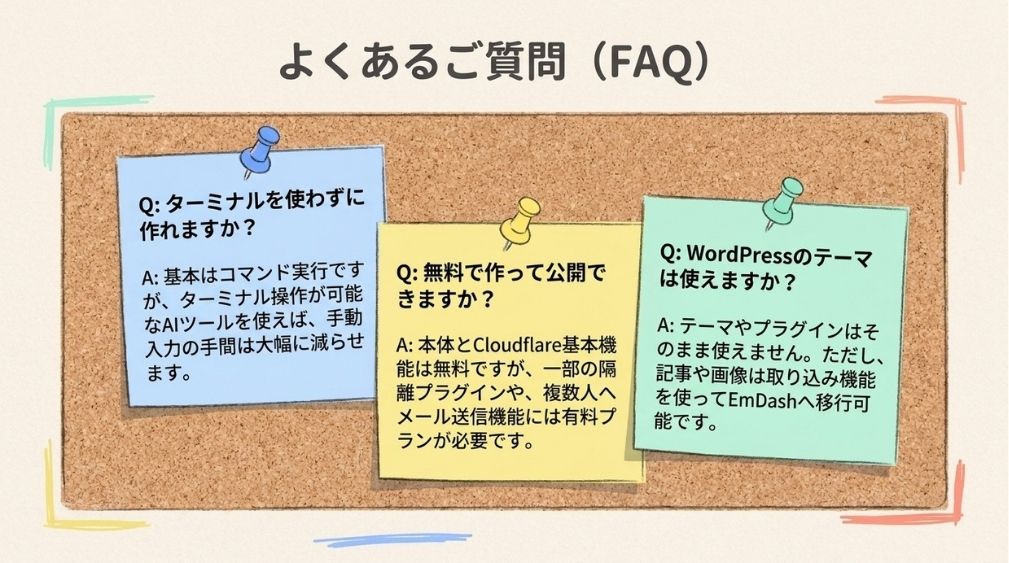
EmDashでサイトを作るときに出てきやすい疑問にお答えします。
機能や手順は変わることがあるため、記載の時点もあわせてご確認ください。
Q: ターミナルを使わずに作れますか?
公式の作り方は、パソコンでコマンドを実行する方法が基本です。
ただし、ターミナルでコマンドを実行できるAIツールを使えば、自分で入力するコマンドは少なくできます。
公式のGitHubのページには、ブログのテンプレートをCloudflareに公開するためのボタン(Deploy to Cloudflare)も用意されています。
なお、会話でサイトを作る「EmDash Build」は、2026年9月の1.0の発表の時点でアルファ版です。
ホスティング会社やプラットフォームが自社で運用するためのものとして公開されています。
Q: どのAIツールを使えばよいですか?
特定のツールでなければ作れない、ということはありません。
公式ドキュメントは、複数のAIツールでの使い方を案内しています。
選ぶときは、ターミナルでコマンドを実行できる型か、チャット型かで考えます。
前者は作業を自動で進めやすく、後者はコマンドを自分で確かめながら進められます。
Q: 無料で作って公開できますか?
EmDashの本体は無料で、Cloudflareの無料プランでも公開できます。
ただし、隔離して動かすプラグインには、有料プランが必要です。
Cloudflare経由のメールも、無料プランでは、Cloudflareのアカウントで確認済みの宛先にしか送れません。
新しく招待するユーザーなど、ほかの宛先に送るには有料プランが必要です。
費用の内訳は、EmDashの料金で整理しています。
Q: 管理画面は日本語で使えますか?
使えます。
表示する言語は、管理画面の設定やログイン画面で選べます。
ただし、公式ドキュメントや解説の情報は、英語が中心です(2026年11月6日時点)。
Q: パソコンで書いた記事は、公開したサイトに反映されますか?
自動では反映されません。
公式のチュートリアルでは、パソコンの開発用のデータベースに保存した記事は、公開しても本番の環境にはコピーされないと説明されています。
公開後に載せたい記事は、公開先の管理画面で作成するか、移す方法を事前に確かめておきましょう。
Q: WordPressのテーマや記事は使えますか?
WordPressのテーマとプラグインは、そのままでは使えません。
記事や画像は、EmDashの取り込みの機能で移せます。
違いの詳細は、EmDashとWordPressの違いで解説しています。
まとめ
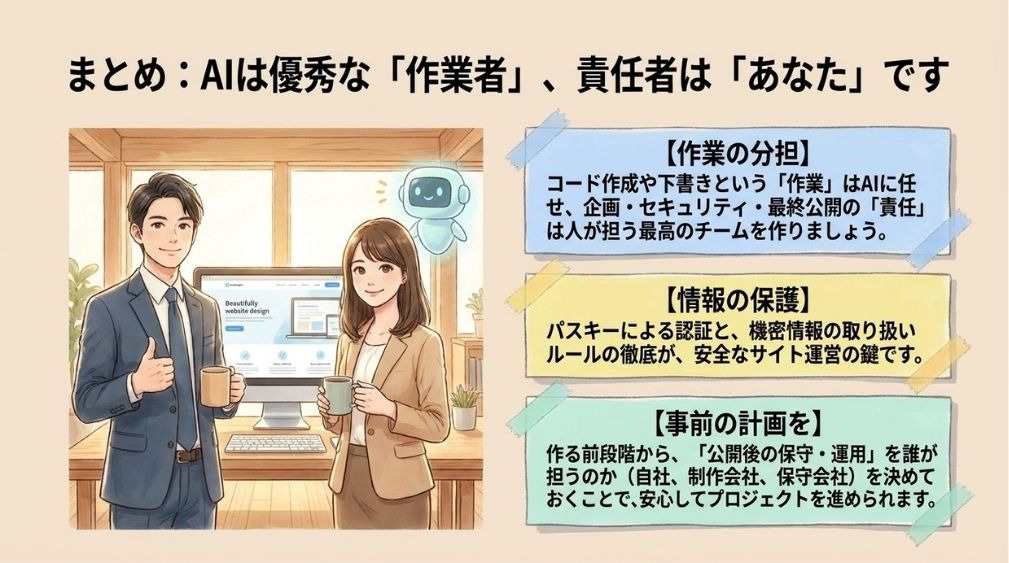
EmDashは、AIエージェントと一緒にサイトを作りやすいCMSです。
ただし、AIに任せられるのは主に作業で、何を作るかの判断と、仕上がりの確認は人の役割として残ります。
この記事の要点を振り返ります。
- 作る流れは、準備・ひな形・初期設定・デザインとページ・記事・公開の6段階(2026年11月6日時点・EmDash 1.4.0)
- AIには、サイトのコードを作るAIと、記事を更新するAIの2種類があり、つなぐ先と気をつけることが違う
.envの中身や暗号化キー、パスワードなどの秘密の情報は、AIに渡さない- パソコンで書いた記事は本番にコピーされず、パスキーも公開先で登録し直す
- 公開前に、アカウントの名義、独自ドメインとメール、暗号化キーのバックアップを確かめる
AIで作ったサイトも、公開した後の更新とバックアップは続きます。
作る前に、公開後に誰が担うかまで決めておくと安心です。
ホームページ制作・保守管理のご相談は、株式会社リヒトスまでお気軽にお問い合わせください。
EmDashで作ったホームページの保守管理に関するお問い合わせ
※EmDashのサービスやEmDashの制作方法などに関することはお答えできません。制作されたサイトの保守管理に関してのご相談窓口です。